
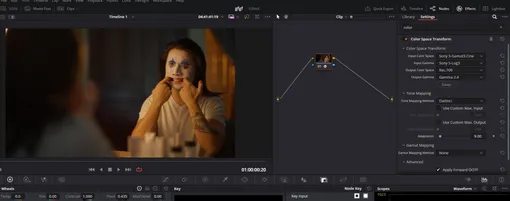
CST — самый прямолинейный и контрольируемый способ преобразовать лог-съемку в Rec.709 на уровне отдельного нода.
Как обработать видео в формате S-Log3, чтобы выглядело красиво? Отвечаем по шагам
S-Log3 дает широкую динамику для работы. Однако без правильной цветовой конверсии видео выглядит плоско и «серым». Разбираем четыре рабочих подхода к цветокоррекции S-Log3 в DaVinci Resolve — от Color Space Transform до ACES и Film Look Creator.
Unsplash
Sony S-Log3 остается одним из самых универсальных профилей для съемки видео благодаря высокой детализации в тенях и светах. Однако этот диапазон раскрывается только в постобработке. Основная задача — корректно перевести материал в Rec.709 и получить удобный старт для творчества.
Ниже — проверенные методики, которые используют монтажеры и колористы, включая точные настройки и пошаговые действия.
Как делать цветокорреккцию с S-Log3 в DaVinci Resolve
Метод 1. Color Space Transform
Шаги:
- Поместите S-Log3 клипы на таймлайн.
- Перейдите во вкладку Color.
- Создайте новый нод: Right-click → Add Node → Add Serial.
- Откройте панель Effects (правый верхний угол).
- Найдите Color Space Transform и перетащите на созданный нод.
- В настройках справа: в графе Input Color Space — укажите Sony S-Gamut3.Cine; в графе Input Gamma — укажите Sony S-Log3; в графе Output Color Space — укажите Rec.709; в графе Output Gamma — укажите Gamma 2.4.
- Доработайте изображение инструментами Lift / Gamma / Gain или Curves.
Этот метод хорош тем, что позволяет точно контролировать каждый клип и корректно разделять техническое преобразование и художественную коррекцию.
Метод 2. DaVinci Resolve Color Management
DRCM делает преобразование на уровне всего проекта. Подходит для длинных таймлайнов, документалки и единых условий съемки.
Шаги:
- Откройте Project Settings (иконка шестеренки).
- Перейдите в раздел Color Management.
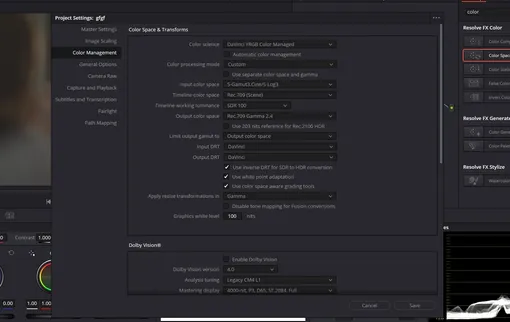
- В поле Color Science выберите DaVinci YRGB Color Managed.
- Отключите Automatic Color Management.
- Включите режим Custom.
- Укажите: Input — S-Gamut3.Cine / S-Log3; затем Output — Rec.709 Gamma 2.4
- Сохраните настройки и приступайте к тонкой коррекции на нодах.
DRCM экономит время, снижает количество технических действий и обеспечивает общую консистентность цветового пространства.
Метод 3. ACES
ACES обеспечивает унифицированный рабочий процесс и точное отображение цвета для смешанных съемок, архивирования и киноформатов.
Шаги:
- Откройте Project Settings.
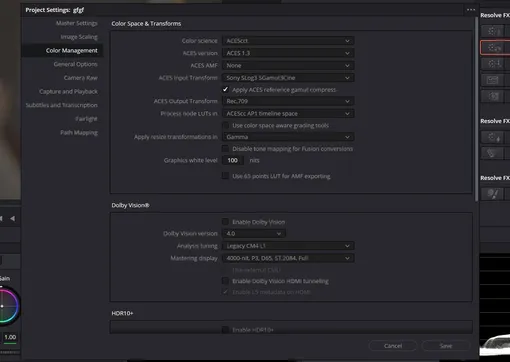
- В разделе Color Management выберите Color Science: ACEScct.
- Установите версию ACES 1.3.
- Настройте трансформы: ACES Input Transform — Sony SLog3 SGamut3Cine; ACES Output Transform — Rec.709
- Сохраните и возвращайтесь в Color-страницу.
В ACES управление контрастом и экспозицией работает мягче, но привычные Lift/Gamma/Gain остаются основными инструментами. Метод отлично подходит для проектов, которые будут пересводиться, архивироваться или сочетать разные камеры.
Метод 4. Film Look Creator
Если задача — получить художественный характер с минимальными техническими шагами, подойдет Film Look Creator или аналогичный плагин.
Шаги:
- Перейдите в Color-страницу и создайте новый нод.
- Откройте панель Effects.
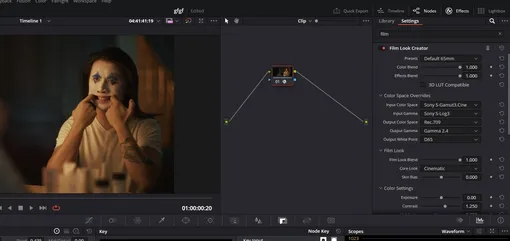
- Найдите Film Look Creator и перенесите его на нод.
- Укажите входное и выходное пространство: Input — S-Gamut3.Cine / S-Log3; затем Output — Rec.709 / Gamma 2.4.
- Выберите один из Core Look — мягкий фильм, контрастная пленка, теплый кинотон и др.
- Настройте параметры вручную: насыщенность, плотность, кривые и контраст.
Метод используют, когда важен не только технически правильный Rec.709, но и сразу художественный стиль.
Нюансы цветокоррекции
Все четыре подхода дают корректный результат, но эксперты отмечают, что они решают разные задачи.
- CST — для полного ручного контроля;
- Color Management — для скорости и стабильности;
- ACES — для профессиональной стандартизации;
- Film Look Creator — для стилизации.
S-Log3 раскрывается через точную трансформацию, и правильный выбор метода определяет характер будущего изображения.