
Представьте, что у вас есть множество документов на бумаге, которые вам поручено передать человеку в соседнем городе. Но, чтобы донести их до другого города в целости и сохранности, вам нужно сложить каждый документ в файл, каждый файл – в папку, а папку надежно закрыть, чтобы документы не рассыпались. В идеале, конечно, еще и уменьшить вес документов: все-таки носить огромную пачку с собой тяжеловато.
Что есть ZIP, а что есть RAR? Как архивировать и разархивировать папку с файлами
Когда места на компьютере становится предательски мало, а жесткий диск переполнен и не может вместить еще 10 000 фотографий из отпуска, наступает необходимость простирать руки к компьютерным технологиям. Ведь можно архивировать папку с файлами, а потом разархивировать! Но как это сделать грамотно, не потеряв ценную информацию? Давайте все разложим по полочкам.
Freepik
Что такое архив и зачем он нужен
Аналогично работает и в цифровом пространстве. Архив – это специальный файл, который выполняет роль той самой папки в виртуальности. В нее можно поместить множество других файлов и папок, объединив их в единый объект для удобства хранения, передачи или экономии места. Процесс создания такой папки со сжатием данных или без него и называется архивацией.
В организации рабочего пространства главное – знать, где что лежит! В компьютере этот принцип становится особенно актуалльным
Архив нужен, в основном, для четырех вещей:
- Сэкономить память. Уменьшая суммарный размер файлов порой на десятки процентов, архивация – лучший способ временно сжать неиспользуемые файлы.
- Организовать рабочее пространство. Если у вас на диске хранится куча разных папок, лучше отсеять те, что вы пока не используете, и разархивировать при необходимости.
- Защитить данные. Архиваторы позволяют ставить на заархивированные папки пароль. Это значит, что никто не сможет увидеть содержимое, пока не введет код.
- Передать файлы. Как известно, прикрепить к письму папку нельзя. А если ее заархивировать, то пользователь получит ее в целости и сохранности, в том распорядке, который вы ей задали.
ZIP, RAR, 7Z: какой формат архива выбрать?
Существует огромное количество форматов архивов. Но базовые эти:
- ZIP – всенародный стандарт, он универсален. Поддержка ZIP встроена в проводники Windows и macOS. Идеален для быстрой упаковки и передачи файлов. Сжатие среднее.
- RAR – архив «на максималках», мощный и надежный вариант. Часто обеспечивает лучшее сжатие, чем ZIP. Поддерживает многотомные архивы (разбиение огромного архива на части), что критично для отправки через сервисы с ограничением на размер файла. И, в качестве бонуса, оснащен продвинутыми алгоритмами восстановления поврежденных данных.
- 7Z – лучше всех сжимает. Поддерживает все современные функции: шифрование AES-256, создание SFX-архивов, работу с огромными файлами. Открывается через программу 7-Zip или через онлайн-сервисы.
- TAR.GZ или TAR.XZ. Название происходит от «tape archive» («ленточный архив»); подходит этот вариант для операционных систем Linux и macOS. В Unix-системах часто используют комбинацию: сначала файлы собирают в TAR (без сжатия), а затем сжимают этот архив с помощью GZIP (быстро) или XZ (максимальное сжатие). Словом, это усложненная версия архива.
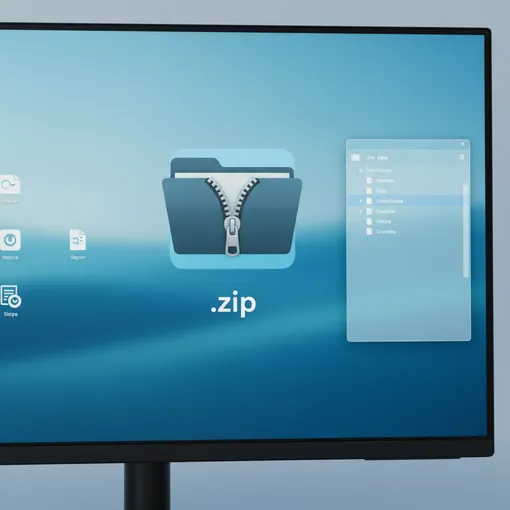
Каждый формат удобен для своих целей. ZIP-архивом удобно делиться с коллегами
С форматами разобрались: для передачи файлов лучше выбрать ZIP, для хранения информации – RAR, для большого сжатия подходит 7Z, а для операционной системы Linux подходит родная TAR. Но как архивировать папку? Вернее, чем?
Программы для архивации
Архиваторов, заслуживших всеобщее признание, немного. Вы можете воспользоваться любым из них. Вопрос лишь в том, сколько вы за него заплатите. Да-да, такие программы частенько берут деньги за подписку. Но есть и бесплатные.
- 7-Zip (бесплатный, открытый код). Безусловный лидер для Windows. Легкий, мощный, поддерживает все форматы. Имеет простой интерфейс и интеграцию в проводник.
- WinRAR (бесплатный, но не совсем). Исторически самый популярный архиватор с запоминающимся интерфейсом и значками в виде кипы книг. Отлично работает с форматами RAR и ZIP.
- Bandizip / PeaZip (бесплатные). Современные альтернативы с дополнительными функциями, вроде предпросмотра изображений прямо в архиве.
- Встроенные средства ОС. Быть может, вам и не нужно ничего скачивать? Для базовых операций (создать/распаковать ZIP) достаточно кликов правой кнопкой мыши на папку.

Как архивировать папку с файлами: инструкция
Принцип во всех архиваторах одинаков: нужно только выбрать папку с файлами, которую хотите заархивировать, после чего нажать на нее правой кнопкой мыши и нажать на соответствующую кнопку. Но мы разберем пример, как архивировать папку с помощью WinRAR.
-
Запустите WinRAR. Для этого нажмите «Пуск», потом «Все программы», затем WinRAR. Откройте приложение-архиватор. При запуске WinRAR показывает в своем окне список файлов и папок в текущей папке.
-
Перейдите в папку, в которой находятся файлы для архивации. Для изменения текущего диска можно использовать комбинацию клавиш Ctrl+D, список дисков под панелью инструментов или щелкнуть на маленьком значке диска в нижнем левом углу окна.
Выделить файлы и папки, которые нужно заархивировать. Это можно сделать клавишами управления курсором или левой кнопкой мыши при нажатой клавише Shift (как в «Проводнике» и других программах Windows). Выделять файлы в окне WinRAR можно также клавишами «Пробел» или «Insert».
-
Нажмите кнопку «Добавить» в панели инструментов (или комбинацию клавиш Alt+A).
В диалоговом окне введите имя архива или подтвердите уже существующее. Здесь же можно выбрать формат нового архива, метод сжатия, размер тома и прочие параметры архивации.
-
Нажмите кнопку «ОК» для создания архива. Во время архивации отображается окно со статистикой. Если нужно прервать процесс упаковки, нажмите кнопку «Отмена».

Чтобы заархивировать файл, придется немного подождать. Или много...
Как разархивировать папку с файлами
- Скачайте архив на ваш компьютер. Он может быть не только формата RAR, но и любого другого.
- Щелкните правой кнопкой мыши по файлу архива. Появится контекстное меню с опциями WinRAR. Выберите один из трех вариантов:
- «Извлечь в текущую папку» — файлы появятся прямо там, где лежит архив. Внимание: если в архиве много файлов, они могут «захламить» текущую папку.
- «Извлечь в [имя архива]» — WinRAR создаст новую папку с именем архива и извлечет все файлы туда. Это самый аккуратный и организованный способ.
- «Извлечь файлы...» — откроется окно настроек, где можно выбрать конкретную папку для распаковки вручную.
- Если установлен пароль, появится окно для его ввода. Введите корректный пароль и нажмите «ОК».
- Дождитесь завершения. Появится окно с отслеживанием прогресса. После его закрытия ваши файлы готовы к использованию.
Но учтите, что процесс архивации небыстрый. Скорость зависит от типа файлов, степени сжатия и количества гигабайтов, которое вы стараетесь упаковать. Но рассчитывайте, что архиватору понадобится минимум 2 минуты на каждый 1 ГБ.
Процесс разархивации, как правило, происходит быстрее, однако все зависит от скорости работы вашего процессора на компьютере.