
Видео и фото, которые вам присылали друзья, могут располагаться в нескольких местах.
Как сохранить переписки, фотографии и видео из Telegram: грамотный «переезд» без потерь
«Скоропостижнулся» Telegram в России или нет, а все-таки в нем остались важные данные. Для кого-то это рабочие чаты, для кого-то — милые кружочки и фотографии, а некоторые создали телеграм-каналы, в которых запечатлена часть жизни. Но не в скорби дело: давайте спасать данные и сохранять видео, фото, переписки и документы из Telegram, чтобы ничего не потерять!

Freepik, TechInsider
Как сохранить видео и фото в Telegram
- Во-первых, в папке медиа, которые вы нарочно сохраняли, выделяя фото или видео и нажимая на значок скачивания. Такие медиа можно найти в альбоме Галереи под названием Telegram. Расположение папки — на Android лежит в Android/media/org.telegram.messenger/Telegram/Movies. На IPhone эти файлы сохраняются в Загрузках в папке «Telegram».
- Во-вторых, видео, которые вы однажды посмотрели, но специально не сохраняли, все-таки остаются в памяти вашего телефона. Хранятся они в кэше: эта папка находится в Android/data/org.telegram.messenger/Telegram/Telegram Videos или Telegram Images. Рабочий способ, если чистите вы свой смартфон редко.
- В-третьих, вы (пока еще) можете загрузить фото и видео из облака самого Telegram. Для этого зайдите в чат, в котором вы присылали фото или видео, нажмите на имя вашего собеседника или название канала сверху. Вы увидите вкладки «Медиа» и «Файлы». В первой находятся обычные фото и видео, а во второй — те, что были присланы без потери качества. Нажмите на фото или видео, на три точки в верхнем правом углу, после чего — «Сохранить в галерею».
Как сохранить документы в Telegram? Так же, как и фото и видео: удерживайте или нажимайте на документ правой кнопкой мыши, выделяя его, и нажмите на кнопку скачивания. Хранятся они на Android в папке Android/media/org.telegram.messenger/Telegram/Documents и на IPhone в «Загрузках».
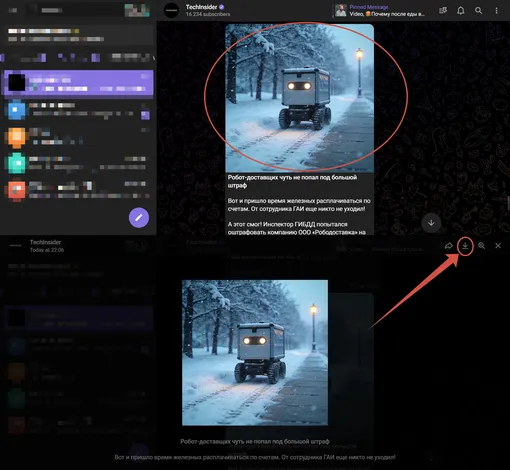
Чтобы загрузить картинку Telegram, нужно просто нажать на нее и скачать. Проще некуда!
Как сохранить кружочки и голосовые из Телеграма
Чтобы сохранить видеосообщение (кружок) или голосовое сообщение в Telegram, нужно просто зажать его пальцем и нажать на кнопку скачивания вверху. Проще простого. А если «телега» совсем не грузит, попытайте счастье в кэше. Голосовые сохраняются в Android/data/org.telegram.messenger/files/Telegram/Telegram Audio. На IPhone голосовые и видеосообщения можно сохранить, удерживая сообщение и выбрав «Переслать» или «Сохранить в Файлы» (через меню «Поделиться») в iCloud Drive или «На iPhone».
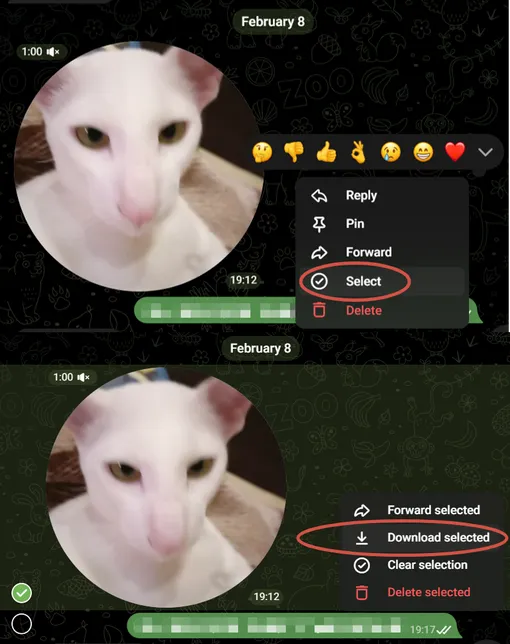
Хотите сохранить кружок в Telegram? Нажмите на него правой кнопкой мыши, нажмите Select, затем снова правой кнопкой мыши и Download selected
Как сохранить переписку в Телеграме: 5 способов
Сделайте скриншоты
Дешево и сердито. Подойдет, если вам важен смысл, а не сам текст. Не работает, если в телеграм-канале запрещено делать скриншоты из-за настроек конфиденциальности. Если вы администратор канала, зайдите в Настройки канала, затем в Тип канала, после чего пролистайте страницу до конца и уберите галочку напротив пункта «Запретить копирование». А если вы хотите сохранить контент из чужого телеграм-канала, можно открыть Web-версию Telegram на компьютере и физически сфотографировать нужный контент. Если же вы планируете использовать сообщения в качестве текста, пробуйте следующий вариант.
Если вы пошли по пути скриншотов, ваша галерея может превратиться в это...
Скопируйте сообщения
Вы просто можете выделить те сообщения, которые вам нужны, и вставить их в документ или в «Заметки». Да, это кропотливая работа. А еще Telegram позволяет выделить подряд только 100 сообщений. Так что, если вам необходимо «вытащить» из «Избранного» все рецептики, вишлисты и компроматы, собранные с 2018 года, лучше откажитесь от ручного копирования и экспортируйте чат целиком.
Экспортируйте историю чата в Telegram
Если вы так и не скачали Telegram на ноутбук или компьютер, пора это сделать. Как бы парадоксально и иронично это ни было. Ведь именно в этой версии приложения есть возможность экспортировать целый чат. Для этого откройте любую переписку или телеграм-канал в Desktop-версии, в верхнем правом углу нажмите на три точки, а затем — на «Экспорт истории чата».
Экспортируйте Telegram целиком
А если важно вообще все? Все переписки, все фотографии и видео. Неужели придется каждый чат по отдельности сохранять? Благо, нет. Вам все еще нужно скачать версию Telegram для ПК. Зайдите в «Настройки», затем в «Продвинутые настройки», пролистайте до самого низа и выберите «Экспорт данных из Telegram».
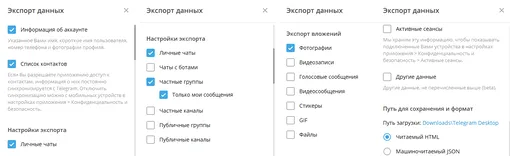
Вот какие настройки экспорта предлагает Telegram
Вам предложат изменить настройки. Хотите ли вы сохранить вообще все телеграм-каналы, чаты или только переписки с важными для вас людьми? Нужно ли вам сохранять фотографии, кружочки, голосовые? Для экспорта Telegram предложит вам два формата — HTML или JSON. Для личного пользования советует выбрать HTML: так чаты будут отображаться, как обычная страница в интернете. А JSON больше подходит для программистов и разработчиков. Будьте готовы к тому, что все переписки вместе с медиа могут занимать десятки, а то и сотни гигабайтов. Поэтому подготовьте жесткий диск и запаситесь терпением — как минимум, на несколько часов.
Сохраните чаты в формате PDF
А если у вас есть доступ к ноутбуку, но скачивать приложение не видите смысла или возможности, попробуйте этот способ сохранения переписки в Телеграме. Для этого откройте Telegram с компьютера и нажмите сочетание клавиш Ctrl+P. Это вызовет в браузере функцию печати. Затем нажмите «Сохранить как PDF» и сохраните чат в любую папку на компьютере.
Надеемся на лучшее, готовимся к худшему...