
Попробуйте вспомнить: как часто вы протираете экран смартфона? А ведь на нем миллионы бактерий (все мы знаем, что их там больше, чем на сиденье унитаза)! Другие гаджеты не являются исключением. Мы собрали лайфхаки, как почистить компьютерную мышь и при этом не повредить ее.
Как очистить компьютерную мышь от грязи: справится даже ребенок!
Как и другие гаджеты, мышка время от времени загрязняется. Рассказываем, как почистить компьютерную мышь в домашних условиях.

Gallo images
Как, к сожалению, все на этом свете, компьютерная мышь может тоже загрязняться. Но вы всегда в силах очистить ее.
Что нужно для того, чтобы почистить компьютерную мышь
Просто салфетки будет недостаточно, ведь пыль и грязь прячутся не на поверхности. При этом чистка мыши должна быть регулярной. Так вы сможете избежать распространения микробов, а также продлить жизнь гаджета. Помимо самой оптической мыши, вам понадобятся следующие предметы:
- Салфетка из микрофибры или ватный тампон — для очистки мыши от грязи.
- 70%-ный изопропиловый спирт (не менее 70%) — для очистки и дезинфекции.
- Чистые, сухие, безворсовые тряпки – для вытирания пыли и сушки.
- Зубочистки — для удаления пыли и других загрязнений из щелей вокруг мыши.
- Отвертка (необязательно) — для открытия крышки мыши, если она съемная.
- Пинцет (необязательно) — необязательно, но полезно, если вы хотите удалить частицы песка из чувствительных мест (например, печатной платы мыши).
Продолжение ниже
Видео
Продолжение
Как почистить компьютерную мышь от грязи
Для начала отключите оптическую мышь от компьютера. Это предотвратит удар мыши, если вы случайно дотронетесь до электрического компонента, а также поможет избежать короткое замыкание, если вы прольете жидкость рядом с ней. Если ваша мышь беспроводная, выключите ее и извлеките батарейки (если они съемные) — так чистка пройдет быстрее и безопаснее.
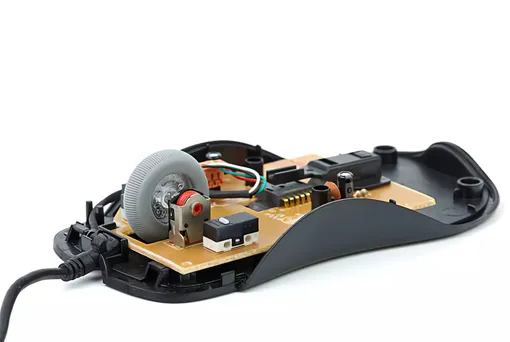
Внутри компьютерная мышь может выглядеть жутковато. Очистить ее от грязи следует аккуратно — слишком много деталей, которые можно повредить!
Итак, как правильно чистить мышь? Протрите ее целиком сухой тканью. Это делается для того, чтобы удалить излишки пыли или грязи с внешней поверхности устройства. Вы также можете смочить ткань небольшим количеством спирта, если ваша мышка липкая или очень пыльная.
Далее проведите зубочисткой по щелям в корпусе мыши. Это позволит удалить грязь, которая может вызвать проблемы. Например, проведя зубочисткой под кнопками, вы удалите налет, который не позволяет кнопкам нажиматься полностью или, наоборот, способствует их залипанию. Старайтесь не задействовать кончик ножа, проволоку или другие острые предметы. Это может показаться хорошим способом, как очистить компьютерную мышь, однако подобная процедура повредит устройство.
Теперь переверните гаджет. Вы должны увидеть следующие детали:
- «Ножки» — маленькие резиновые или пластиковые подушечки в углах или по бокам нижней части мыши.
- Датчик — красный или зеленый индикатор, покрытый пластиком или стеклом.
Удалите всю грязь внутри компьютерной мыши. Используя зубочистку, извлеките все, от чего не удалось избавиться при первоначальной очистке. Затем смочите ватный тампон или ткань в изопропиловом спирте и отожмите остатки спирта. Выбранный вами инструмент для чистки должен быть слегка влажным, но не мокрым — попадание жидкости внутрь оптической мыши может повредить ее внутренние компоненты.
Промокните любые пыльные или грязные участки, чтобы почистить компьютерную мышь. Обратите пристальное внимание на следующие области (всего их пять):
- «Ножки» мыши;
- Боковые стороны мыши;
- Любые щели, которые вы очистили зубочисткой;
- А теперь — как чистить колесико мыши. Если ваша мышь имеет колесо прокрутки сверху, грязь также может попасть и туда.
Дайте спирту высохнуть. Испарение изопропилового спирта должно занять не более пары минут. Когда это произойдет, вы можете использовать сухую ватную палочку или салфетку из микрофибры, чтобы убрать излишки. Удалите все мелкие частички и посторонние предметы из внутренних частей компьютерной мыши.
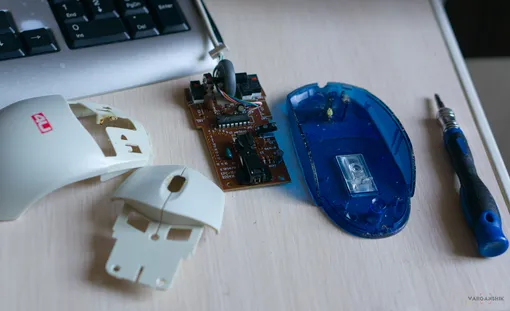
При очистке компьютерной мышки ни в коем случае не используйте ацетон или этанол — они разъедают пластик.
Чистка компьютерной мыши — все! Через пять-десять минут после того, как вы все вытрете, соберите устройство обратно и проведите последнюю проверку: проверьте, хорошо ли прокручивается колесико и насколько легко «прожимаются» кнопки. Теперь мышка должна быть полностью чистой и работоспособной.
Внутренняя очистка компьютерной мыши
- Сначала обезопасьте себя и поверхность мышки. Отсоедините гаджет от компьютера и подальше уберите кабель, чтобы случайно не намочить его. Положите под мышь тряпочку из микрофибры — это поможет не поцарапать корпус.
- Переверните мышь нижней стороной к себе. Винтики часто спрятаны под наклейками и «ножками». Аккуратно подденьте их. Постарайтесь откладывать все детали в сторону в соответствии с тем порядком, в котором вы их разбираете. Снимите корпус.
- Приступаем к уборке. Сначала вытряхните всю крупную пыль, которая скопилась внутри. Вы также неожиданно можете обнаружить волосы или ворс, а также частички еды.
- Возьмите мягкую кисточку (лучше всего подойдет кисть для макияжа), чтобы добраться до «трудных» мест, например, кабельного разъема.
- Теперь приступим к очистке колесика компьютерной мыши. Аккуратно выньте его из пазов (как правило, прилагать силу для этого не нужно — легко сломать деталь). Протрите ватной палочкой с использованием спирта и подождите несколько минут, пока средство не испарится. Далее пройдитесь тряпочкой из микрофибры, убрав остатки грязи. Следите за тем, чтобы спирт не залился в разъем для кабеля. При необходимости можно легонько пройтись средством по околокнопочным контактам.
- Чтобы очистить сенсор компьютерной мыши, возьмите салфетку из микрофибры. Губка или махровое полотенце могут повредить стекло.
- Пора собирать мышь! Проверьте, чтобы никакие детали не передавливали провода. Если в процессе пришлось откручивать винтики, ни в коем случае не закручивайте их «в полную силу» — это деформирует пластик. Есть вероятность столкнуться и с другой сложностью: «ножки», которые держали корпус закрытым, не всегда могут закрываться повторно. Просто зафиксируйте их прозрачным скотчем.
- Подключите мышь и проверьте движения курсора, работу кнопок и колесика. Если что-то не работает — откройте задний корпус снова и проверьте разъемы.
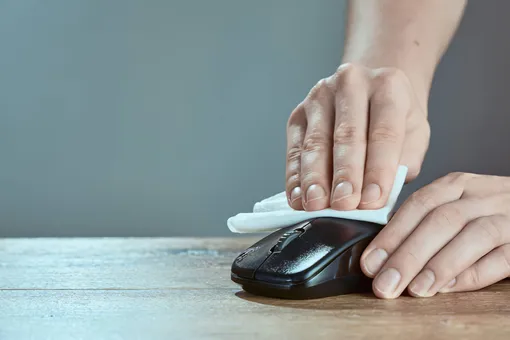
Чтобы компьютерную мышь приходилось реже чистить изнутри, регулярно протирайте ее влажной салфеткой.
Что нельзя делать при очистке компьютерной мыши
Лайфхаки, как чистить мышь, крайне простые и не отнимают много времени. Мы собрали десять дополнительных советов, которые помогут «не покалечить» компьютерную мышку во время процедуры.
- Не очищайте компьютерную мышь, когда она подключена. В лучшем случае вы повредите мышку, в худшем — можете получить удар тока. Сначала отключите устройство от питания и вытащите батарейки. И только потом приступайте к чистке!
- Не используйте воду, бытовую химию и стеклоочистители. Они повредят пластик: корпус может не закрыться. Подойдет изопропиловый спирт не менее 70% — и то, только чуть-чуть!
- Не заливайте жидкость внутрь, поскольку это повредит детали. Капните немного на ватную палочку.
- Не давите на сенсор и не трите стекло абразивами. Вместо этого следует использовать тряпочку из микрофибры или ватные палочки.
- Аккуратно складывайте детали вокруг мыши в том порядке, в котором вы их снимали. Они не взаимозаменяемы! Лучше потратить немного времени (и даже сфотографировать порядок действий), чем покупать новую мышку.
- Не забывайте про статическое электричество. Прежде чем трогать детали внутри компьютерной мышки, прикоснитесь к металлическому предмету — это поможет снять заряд.
- Ничего не подрезайте и не тяните. Если случайно оборвать контакт, курсор больше не «побежит».
- Не выкручивайте винты «до щелчка». Как правило пластиковая резьба живет один-два раза. Если винтик войдет ну слишком плотно — корпус со временем треснет.
- Не продувайте детали самостоятельно. Конечно, вы избавитесь от пыли, однако вместо нее внутрь попадет лишняя влага. Как вариант — баллончик со сжатым воздухом. Используйте его под небольшим углом, делая короткие подходы.
- Не используйте металлические предметы, чтобы поддеть и вытащить детали. Например, отвертка легко поцарапает или надломит защелку. Лучше взять зубочистку или даже пластиковый медиатор — если он окажется под рукой.
Загружаем