
Выбор монитора — это как свидание вслепую: на фото все модели выглядят стильно и умно, но только после «встречи» понимаешь, что некоторые моргают, другие — искажают цвета, а третьи — и вовсе напоминают слайд-шоу. Чтобы ваши глаза не плакали от разочарования, вот простая инструкция по выбору.
Не платите за лишние пиксели: как выбрать монитор для компьютера?
От IPS до 4K: разбираемся в характеристиках мониторов без сложных терминов. Мы подготовили гид, который поможет подобрать модель под ваши задачи и бюджет — от офисной работы до хардкорного гейминга.
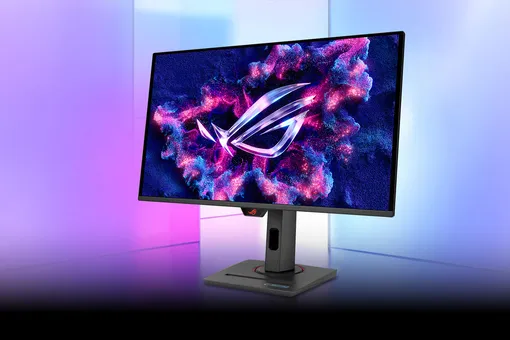
ROG — ASUS
Размер и разрешение: больше — не всегда лучше
Представьте: вы купили 32-дюймовый гигант, но сидите в полуметре от него. Результат — бегающие глаза и желание купить перископ. Золотое правило: для офиса и дома достаточно 24–27 дюймов. Геймерам и дизайнерам можно 32, но будьте готовы к поворотам головой. Разрешение:
- Full HD (1920×1080) — для бюджетных ПК и консолей;
- 2K (2560×1440) — золотая середина: четко и не разорительно;
- 4K (3840×2160) — для профессионалов и эстетов, чья видеокарта не плачет при запуске игр.
Матрица
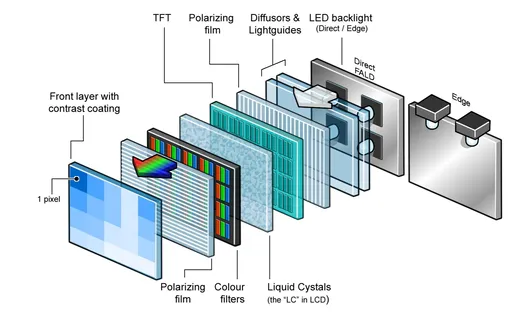
Здесь есть три фаворита:
- IPS — цвета точные, углы обзора широкие, но иногда «светит» черный цвет, как экран старого телефона;
- VA — контрастность высокая, черный — действительно черный, но может немного «размазывать» быстрые сцены;
- TN — дешевый и быстрый, но цвета блекнут, если смотреть не в центр. Подходит только для киберспорта, где важна каждая миллисекунда.
Если вы готовы платить за идеальную картинку и не боитесь немного рисковать — присмотритесь к OLED-матрицам. Здесь каждый пиксель светится самостоятельно, поэтому черный цвет — это не темно-серый, а настоящий космос.
Но есть и обратная сторона: органические светодиоды стареют, и при долгой статичной картинке (например, панель задач или интерфейс программы) может появиться выгорание — слабый, но вечный след на экране.
Также OLED часто дороже аналогов и может «шипеть» на минимальной яркости (ШИМ). Вывод: это лучший выбор для развлечений и творчества, но для круглосуточной работы с таблицами или кодом — не самый практичный вариант.
Частота обновления
60 Гц — для работы, сериалов и просмотра котиков. 144 Гц и выше — для игр, где плавность дороже детализации. Но помните: чтобы монитор выдавал 144 кадра, ваша видеокарта должна их рисовать. Иначе это как купить Ferrari для поездок до магазина за хлебом.

Яркость и контрасть
Яркость измеряется в нитах. 250–300 кд на квадратный метр хватит для комнаты с занавесками. Если рядом окно или вы любите HDR-контент — ищите 400 нит и выше.
Контрастность: 1000:1 — норма, 3000:1 — отлично. Но не верьте цифрам на ценнике, читайте обзоры — некоторые производители считают контрастность с выключенным монитором.
Дополнительные «плюшки»
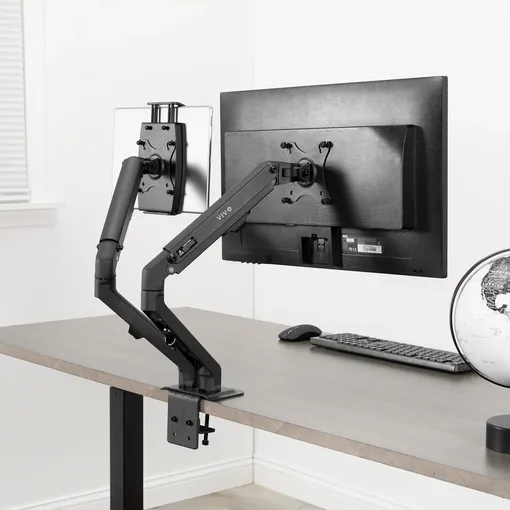
Подставка — чтобы не подкладывать под экран книги по философии. Регулировка по высоте и поворот — ваше спасение для шеи.
Порты — HDMI, DisplayPort, USB-C. Проверьте, что есть нужный разъем для вашего ноутбука или консоли.
Изогнутый экран — для погружения в игры. Но для работы с таблицами может оказаться странным.
Чек-лист перед покупкой:
- Включите на мониторе однотонный фон (серый, белый) — ищите засветы по углам;
- Запустите тест на битые пиксели;
- Пошевелите подставку — если она шатается, лучше поищите другую.
И главное: не гонитесь за дорогими брендами «для галочки». Иногда простая модель за разумные деньги радует больше, чем навороченный экран с функцией подсветки крыльев единорога, которой вы ни разу не воспользуетесь.
Удачных покупок — пусть ваш новый монитор показывает мир четко!