
Подарить ребенку его первый iPad — это как вручить ему ключи от цифрового королевства. Там есть мультики, развивающие игры и энциклопедия всего на свете. Но там же прячутся нежелательный контент, бесконечный TikTok и риск случайной покупки виртуального замка за реальные деньги.
Как настроить iPad для ребенка: подробная инструкция
Настройка iPad для ребенка требует нескольких дополнительных шагов, но инструменты Apple помогают сделать этот процесс относительно простым. Рассказываем, как обезопасить юных пользователей.
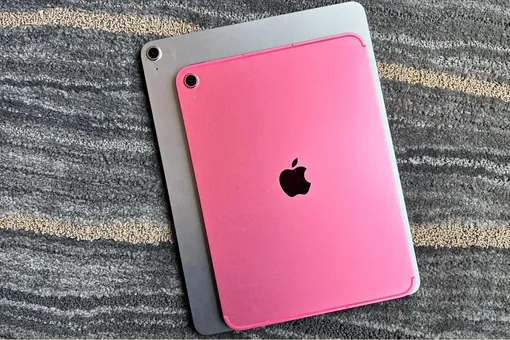
www.engadget.com
К счастью, Apple давно подумала о родителях и создала целый арсенал инструментов, чтобы сделать iPad безопасным. Да, придется покопаться в настройках, но это проще, чем собрать конструктор Lego без инструкции. Давайте разберемся по шагам.
Создаем ребенку Apple ID
Первое правило детского iPad: у ребенка должен быть свой Apple ID. Не давайте ему свой! Детский аккаунт — это как паспорт под вашим контролем.
Он дает доступ к iCloud, App Store и «Сообщениям», но вы, как глава цифрового семейства, держите все ниточки в своих руках. Для детей до 13 лет аккаунт создаете вы лично прямо со своего устройства. Это основа основ.
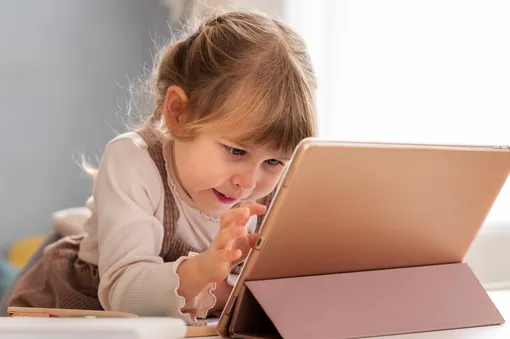
Собираем цифровую семью
Дальше идем в «Настройки» — ваше имя — «Семейный доступ» и добавляем туда нового участника — ваше чадо. Это волшебная штука, которая позволяет:
- Контролировать покупки (чтобы «хочу эту игрушку» не превратилось в счет из банка).
- Делиться местоположением (чтобы знать, не забыл ли ребенок iPad в школе).
- Управлять временем у экрана на всех устройствах разом.
- И даже найти потерянный iPad, если он решил затеряться под диваном.
Настраиваем экранное время
Теперь к самому главному — контролю над тем, сколько и как используется планшет. Открываем «Экранное время» в настройках детского аккаунта. Здесь можно установить лимиты на использование всего iPad или отдельных категорий приложений (например, игр или соцсетей). Полчаса на YouTube в день? Запросто!
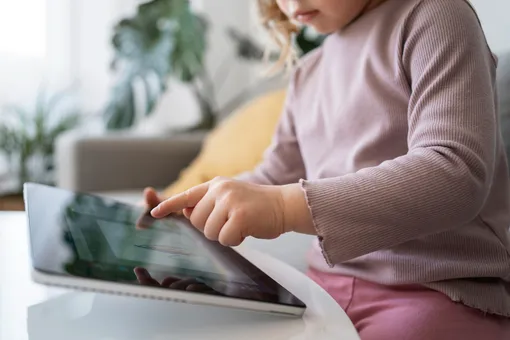
Также можно запланировать «перерыв в работе» — время, когда планшет превращается в симпатичный кирпич (идеально для ночи или учебы). Кроме того, есть возможность подключить разрешение на важные приложения, даже во время перерыва (звонки, книги).
Можно и просматривать отчеты о том, куда и сколько времени уходит. Иногда эти цифры открывают глаза даже родителям.
Ставим цифровые фильтры
Это тонкая настройка, которая отвечает на вопрос «Что можно делать на iPad?». В тех же настройках «Экранного времени» ищем «Контент и конфиденциальность». Здесь настоящая панель управления:
- Запрещаем покупки и загрузки из App Store (прощайте, сюрпризы в виде 10 игр про пони).
- Блокируем возможность удалять приложения (чтобы «Я это случайно!» не лишило планшет всех учебных программ).
- Фильтруем контент в Apple Music, TV и Книгах, скрывая откровенные материалы.
- Включаем веб-ограничения в Safari, чтобы оградить от нежелательных сайтов. А лучше сразу включите SafeSearch.
Дополнительные хитрости для спокойного сна
Ограничьте AirDrop. Чтобы вашему ребенку вдруг не прислали какую-нибудь ерунду с соседнего столика в кафе. Помимо этого, включите «Автоудаление» для старых сообщений в «Сообщениях».
Используйте «ГидДоступ» (Guided Access). Это спасение для родителей малышей! Функция позволяет заблокировать iPad в одном приложении. Нажал на кнопку «Домой» три раза — и все, ребенок не сможет сбежать из обучалки в настройки. Чтобы выйти, нужен пароль. Магия!

Дети растут, а с ними меняются и их потребности. То, что подходит дошкольнику, будет смешным ограничением для подростка. Регулярно пересматривайте настройки, обсуждайте их с ребенком и адаптируйте под новый возраст.
И не забывайте обновлять iPadOS — с каждым обновлением Apple добавляет новые полезные функции для безопасности.