
Если вам когда-либо хотелось запустить на iPad несколько приложений рядом как на обычном лэптопе — ваши молитвы услышаны. В iPadOS 26 произошла революция: многозадачность на планшете перестала быть набором полумер и превратилась в гибкую систему окон, как на Mac. И после тестирования бета-версии стало ясно: это настолько логично, что непонятно, как мы мирились со старой системой все эти годы.
Что нового в окнах приложений iPadOS 26 и как они работают?
В iPadOS 26 появилась долгожданная функция для владельцев яблочных планшетов. Теперь пользователи могут выводить приложения на разные окна. Но Apple была бы не Apple, если бы не допиливала свои операционные системы до совершенства. Смотрим, что нового подготовили нам разработчики.
Apple
Что мы потеряли?
В самом начале разработки Apple попробовала было убрать старую функцию Slide Over (когда приложение висит поверх другого). Поднялся шум, и в версии 26.1 ее вернули, правда, в урезанном виде: теперь можно держать только одно такое окно. Но это лучше, чем ничего.
А вот Stage Manager — та самая сложная система группировки приложений, которую никто до конца не понимал, — отправилась в изгнание. Ее больше нет в Центре управления по умолчанию
- Теперь, чтобы ее включить, нужно зайти в «Настройки» — «Многозадачность и жесты» — найти и активировать.
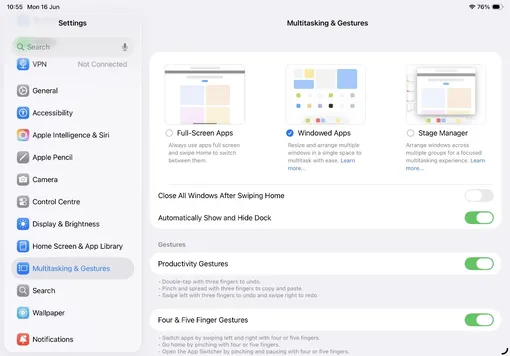
Как это работает?
Новая система включена по умолчанию. Открываете приложение — и оно появляется в окне с рамкой, показывая рабочий стол и Dock. Сразу ясно: вы не в оковах полноэкранного режима, вокруг есть пространство для маневра.

Чтобы переместить окно, просто перетащите его за верхнюю панель. Но будьте осторожны: если ткнуть в самый верх экрана, можно случайно вызвать меню приложения, а в правом верхнем углу — задеть Центр управления. Нужно немного потренироваться — и будете попадать пальцем с ювелирной точностью.
Волшебные жесты
Да-да, новые функции, о которых пользователи Apple вряд ли узнают. Но мы-то с вами гики. Зажмите верхнюю панель окна и сделайте свайп:
- Прямо вверх — окно разворачивается на весь экран;
- В верхний левый угол — окно занимает левую половину экрана;
- В верхний правый угол — окно занимает правую половину.
Тестировщики заметили, что для свайпа вправо удобнее использовать правую руку, а влево — левую. iPadOS учит нас не только многозадачности, но и амбидекстрии.
Зеленая кнопка — это теперь целое меню
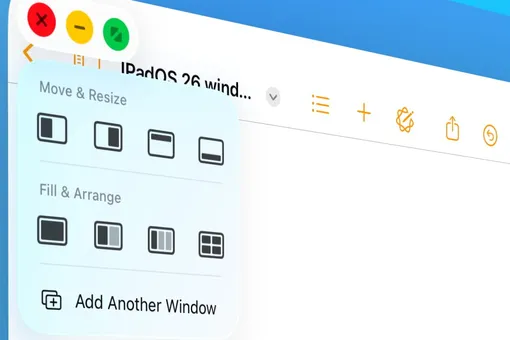
Помните зеленый значок «Развернуть» на Mac? Теперь он есть и на iPad! Нажмите и удержите зеленую точку в левом верхнем углу — и появится меню с восемью опциями позиционирования.
Хотите, чтобы окно прилипло к левой стороне, заняло верхнюю половину или развернулось на весь экран? Один тап — и готово. Можно даже расставить четыре окна по углам, правда, на 11-дюймовой модели они будут немного наползать друг на друга.
А что со Split View?
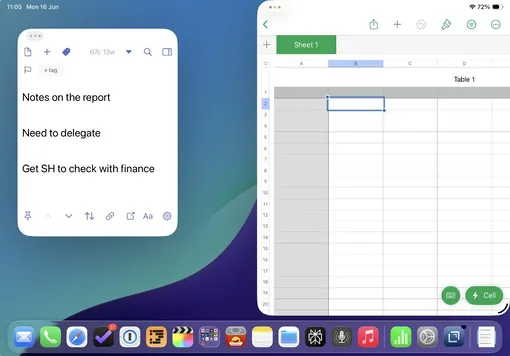
Старое доброе разделение экрана изменилось. Теперь между любыми двумя соседними окнами появляется ползунок, чтобы менять их размер. Но если вы поставите три окна в ряд, они упрутся в минимальную ширину, и ползунок станет бесполезным. Прогресс, что поделаешь.
Главный бонус: наконец-то можно открыть два документа в одном приложении!
Раньше это было тайным знанием для избранных. Теперь все просто: найдите значок приложения в Dock или на рабочем столе, зажмите его и выберите «Новый документ» или «Новое окно».
Да, придется привыкнуть к новым жестам. Но это та цена, которую стоит заплатить за инновации. И это, пожалуй, лучшая новость для пользователей планшета за последние годы.