
Apple Watch давно перестали быть просто «умными часами». Это уже фитнес-тренер, пульт дистанционного управления, секундомер и даже немножко друг. Но многие владельцы используют лишь десятую часть их возможностей. Мы собрали 15 советов — от банальных до тех, о которых не догадываются даже гики.
Купили Apple Watch? Вот 15 функций, о которых вам нужно знать
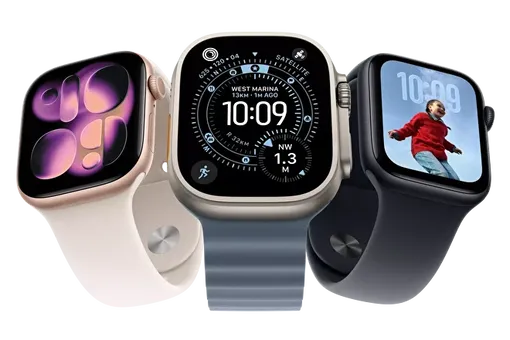
Apple Watch одиннадцатого поколения обладают множеством полезных функций, которые можно не заметить с первого взгляда. А если вы берете в руки яблочные часы впервые — вам нужно тщательно изучить все опции. Подготовили для вас удобный гайд.
Apple
1. Быстрое переключение между приложениями
Дважды нажмите на цифровую коронку — вы увидите список всех открытых приложений. Крутите колесико, чтобы выбрать нужное. А если хотите закрыть лишнее, просто смахните карточку влево и ткните в красный крестик.
2. Надоела «сетка»? Включите список
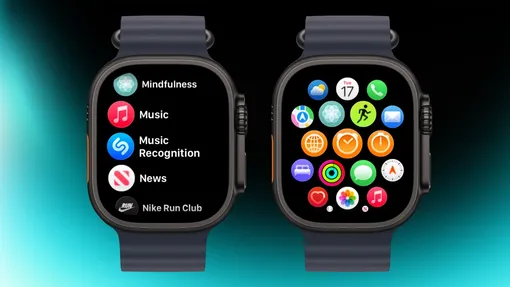
Если иконки в виде пчелиных сот вас бесят, откройте приложение Watch на iPhone — «Просмотр приложений» — выберите «Список». Теперь цифровая коронка показывает аккуратный перечень.
3. Перетащите приложения поближе
Хотите, чтобы любимые приложения были под рукой? Зажмите любую иконку в сетке и перетащите куда хотите. Или сделайте это на iPhone: Watch — «Просмотр приложений» — «Расположение» и сортируйте по душе.
4. Потеряли iPhone? Найдите с помощью часов
Центр управления (боковая кнопка) — значок телефона. Ваш iPhone запищит. А если нажать и удержать — еще и вспышка замигает. Идеально, если телефон зарылся в диване.
5. Надоел обратный отсчет перед тренировкой? Ткните в экран
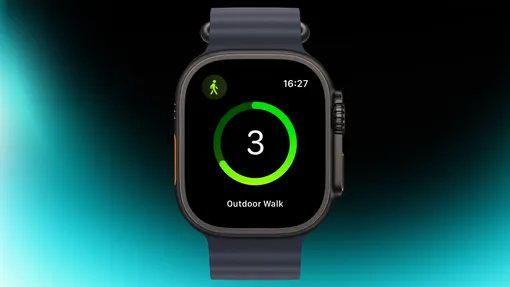
Три секунды ожидания перед стартом кажутся вечностью? Просто коснитесь экрана — тренировка начнется мгновенно. А если вы всегда так делаете, включите в настройках тренировки «Точный старт».
6. Сделайте вибрацию заметнее
Пропускаете уведомления? Настройки — «Звуки и тактильные сигналы» — вместо «По умолчанию» выберите «Заметные». Часы будут предупреждать вас двойным стуком, который сложнее проигнорировать.
7. Хронограф — это не просто красивый циферблат
На циферблате Chronograph Pro коснитесь внешнего ободка вокруг основного дисплея. Можно засекать время с точностью до 60, 30, 6 или 3 секунды. А если переключиться на тахеометрическую шкалу — можно измерять скорость.
8. Хотите наверх? Ткните в часы
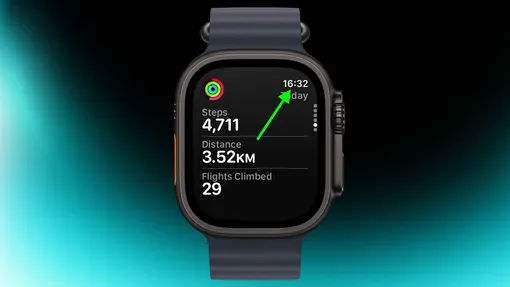
Если вы прокрутили страницу вниз и хотите вернуться к началу, просто коснитесь верхней части экрана (там, где время). Работает почти везде и экономит часы жизни.
9. Удаляем приложения правильно
В режиме сетки или списка зажмите иконку, пока она не запляшет. Затем ткните в крестик. Так можно удалять даже некоторые стандартные приложения (и все сторонние).
10. Центр управления — ваш личный пульт
Не ограничивайтесь стандартным набором. Нажмите «Редактировать» внизу Центра управления, затем плюсик сверху слева. Добавьте «Заметку», «Свет» или сторонние функции. Очень удобно.
11. Микки говорит время
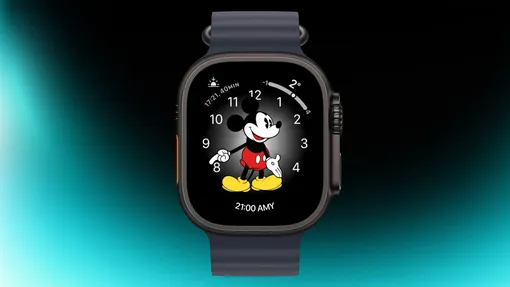
Если у вас циферблат с Микки или Минни Маус, коснитесь персонажа — он скажет время вслух. Только не забудьте включить звук. Также на любом циферблате можно коснуться и удерживать двумя пальцами экран, чтобы Siri продублировала время. Опять же, со звуком.
12. Настройте «умные ответы» в сообщениях
В приложении Watch на iPhone зайдите в «Сообщения» — «Ответы по умолчанию» и отредактируйте фразы, которые часто используете. Теперь на входящее сообщение можно ответить в два касания.
13. Болеете, но не хотите терять серию?
В приложении «Активность» выберите свои кольца и поставьте паузу — на день или до определенной даты (максимум 90 дней). Серия не прервется, а вы не будете чувствовать вину за пропущенную тренировку.
14. Создать заметку голосом
В watchOS 26 появилось приложение «Заметки». Редактировать существующие нельзя, но создать новую — легко. Нажмите кнопку ввода в правом нижнем углу и надиктуйте текст. Потом отредактируете на iPhone или iPad.
15. Отключите звук взмахом
Быстрый жест запястьем (включен по умолчанию на SE (3-го поколения), Series 9, Ultra 2 и новее) позволяет отклонить уведомление, отключить звонок или остановить таймер. Просто резко опустите руку, когда часы запищат. Работает магически.
С каждым обновлением разработчики добавляют все больше новых функций. Пользуйтесь!