
Фразу «Загрузочный диск почти заполнен» на компьютере мы видим чаще, чем сообщения «Доброе утро». Apple, как известно, берет за увеличение встроенной памяти немалые суммы. Но есть способ расширить хранилище проще и гораздо дешевле.
Внешние жесткие диски для Mac: как добавить терабайты и не обанкротиться
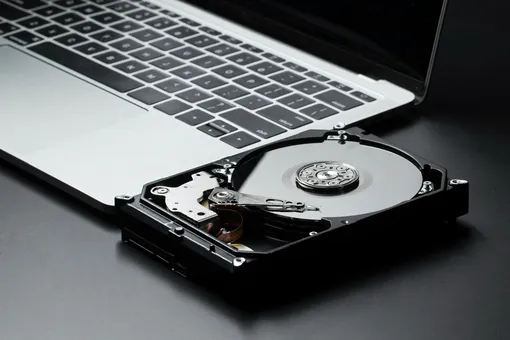
Закончилась память на MacBook? Не спешите выбрасывать его в окно — спасти старенький лэптоп можно с помощью жестких дисков. Рассказываем, как добавить в хранилище терабайты и не обанкротиться.
Freepik
Почему не облако?
Облачные хранилища — штука удобная, особенно если вы кочуете между Mac, iPad и iPhone. Но у них есть два недостатка: во-первых, это постоянная подписка. Во-вторых, без интернета ваши файлы становятся недоступными. Сегодня отсутствие интернета — что называется, актуалочка. А если вы собрались в поход или летите в самолете? То-то же.

HDD против SSD
На первый взгляд, SSD-накопители выигрывают по всем статьям. Они молниеносны, бесшумны, не боятся тряски и ударов. Типичный SSD выдает от 300 МБ/с до нескольких гигабайт в секунду. Твердотельные накопители не имеют движущихся частей, поэтому им плевать, уронили вы их или трясете в рюкзаке. Они не жужжат, не вибрируют и не издают странных звуков.
Жесткий диск (HDD) — это технология прошлого века. Внутри у него крутятся блины (пластины) со скоростью 5400 или 7200 оборотов в минуту, а головка бегает по ним, как игла проигрывателя. Скорость такого устройства — около 75–150 МБ/с. Они шумят, греются, боятся ударов (особенно во время работы) и страдают от фрагментации, когда файлы разбрасываются по диску кусками.
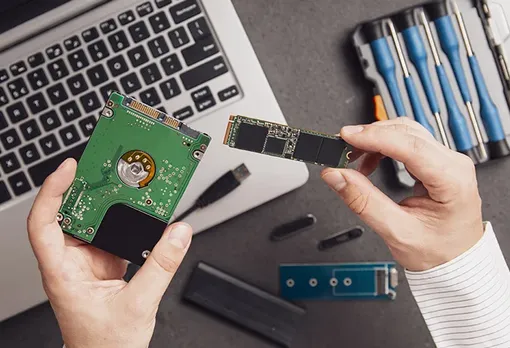
Но у них есть главное преимущество — они недорогие. Если посчитать стоимость за терабайт, HDD выигрывает с разгромным счетом. SSD на 4 ТБ обойдется вам более чем в 25000 рублей (около 5500 рублей за терабайт). А жесткий диск на те же 4 ТБ можно купить за 7000 рублей (1600 рублей за терабайт).
Что внутри жесткого диска?
Обычно жесткие диски бывают двух физических размеров: 3,5 дюйма (большие, настольные) и 2,5 дюйма (тонкие, для ноутбуков). Большие диски дешевле, быстрее и вместительнее. Подключаются они через интерфейс SATA — старый, добрый, проверенный десятилетиями.
- Не пытайтесь купить диски SAS или SCSI, если вы не системный администратор, они вам не подойдут.
Для ускорения работы производители добавляют в диски небольшой кэш — буферную память. Некоторые модели называют «гибридными» (SSHD), вставляя внутрь приличный кусок SSD-памяти для самых часто используемых данных.
Какие диски бывают
Если вы просто хотите хранить фотографии котиков, вам подойдет обычный потребительский диск. Seagate BarraCuda или WD Blue — отличный выбор.
Если же вы собираете многодисковую систему, где диски будут работать круглосуточно и вибрировать в тесном соседстве, стоит обратить внимание на специализированные линейки для NAS (сетевых хранилищ). Seagate IronWolf или WD Red спроектированы так, чтобы выдерживать такие условия. Они меньше вибрируют, лучше охлаждаются и рассчитаны на постоянную работу.
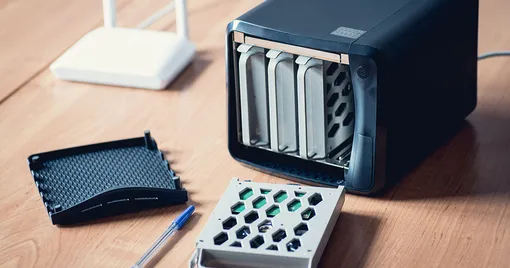
- Для совсем уж параноиков есть корпоративные диски (enterprise) — они еще надежнее, но и дороже, и шумнее. Обычному человеку они не нужны.
Есть еще одна техническая тонкость — способ записи данных. Традиционная магнитная запись (CMR) простая и быстрая, но занимает много места. Черепичная запись (SMR) укладывает дорожки внахлест, как черепицу, позволяя запихнуть на диск больше данных, но скорость записи при этом может сильно падать. Для внешнего диска, куда вы скидываете файлы и забываете, это не критично. А вот если вы планируете активно перезаписывать данные, лучше искать диски с CMR. Существуют и экзотические технологии с лазерным подогревом (HAMR), но до массового потребителя они доберутся не скоро.
Корпуса и подключение
Голый диск сам по себе бесполезен. Его нужно во что-то вставить. Самый простой вариант — корпус для одного диска. Дешево, компактно, идеально для портативного хранилища. Вставляете диск, закрываете крышку, подключаете USB — готово.
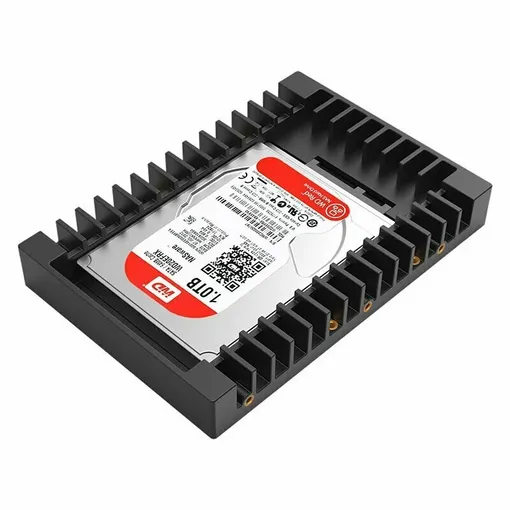
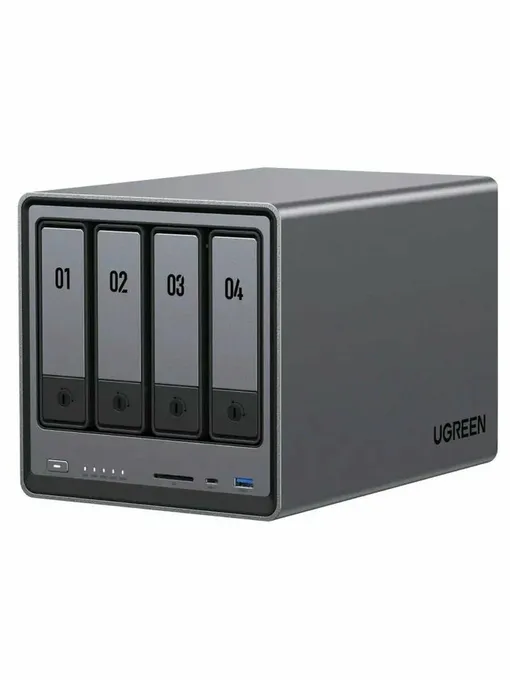
Второй вариант — док-станция или корпус с несколькими отсеками. Это уже серьезные устройства, которые часто называют DAS (Direct Attached Storage) — хранилище прямого подключения. Они могут вмещать от двух до десяти дисков и предлагают возможности RAID.
Что выбрать?
Если вам нужно просто добавить пару терабайт для фотографий и фильмов, берите обычный потребительский HDD. Это будет самый бюджетный вариант. А если данные важны и вы боитесь их потерять, смотрите в сторону двухдискового корпуса с RAID 1 (зеркало).
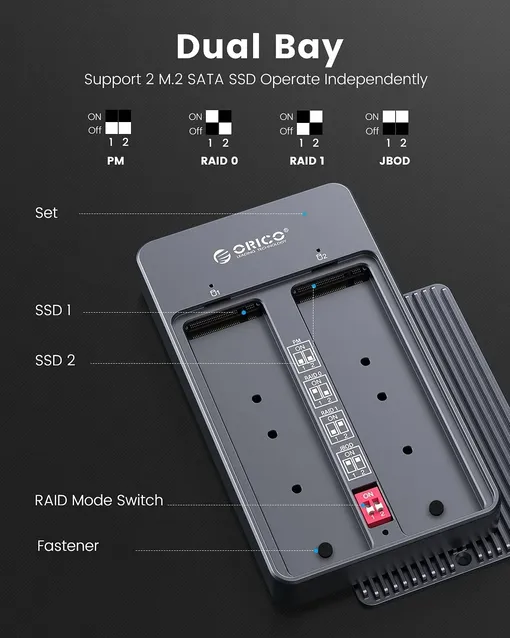
Для работы с видео, монтажа проектов придется раскошелиться на SSD-диски.Но в любом случае, внешнее хранилище обойдется вам в разы дешевле, чем доплата Apple за встроенную память при покупке Mac. А с учетом современных цен на оперативную память и SSD, это еще и возможность сэкономить на будущем апгрейде.