
Да, в мире умного дома техника иногда умничает, но чаще просто капризничает. За годы тестирования мы сталкивались с подобным сотни раз. Вот 8 способов решения проблемы.
«Соединение прервано»: 8 способов устранить неполадки в работе устройств умного дома
Умная колонка не слышит, лампа зависла, а розетка не включается? Не спешите вызывать мастера. В 90% случаев проблему решают перезагрузка, обновление прошивки или... банальная замена батарейки. Вот 8 способов, которые вернут ваш умный дом к жизни.
Freepik
Вы купили новенькую умную колонку, камеру видеонаблюдения или «умный» замок. Распаковали, подключили, настроили, он поработал и неожиданно отключился. Знакомая история?
«Выключи и включи снова»
В старых анекдотах советуют перезагружать компьютер, но в умном доме это правило работает безотказно. Если устройство зависло, не отвечает или ведет себя странно, первым делом нужно его перезагрузить. Способ зависит от техники: либо кнопка перезагрузки, либо отключение от розетки на 30 секунд. Но одной перезагрузкой дело не ограничивается. Желательно также:
- Полностью закрыть приложение умного дома (не просто свернуть, а выгрузить из памяти);
- Перезагрузить смартфон или планшет, с которого вы управляете техникой;
- Перезагрузить Wi-Fi роутер.
После такой процедуры многие проблемы исчезают сами собой.
Прошивка
Продолжение ниже
Видео
Продолжение
Умные устройства живут не только на ваших командах, но и на внутреннем программном обеспечении — прошивке (firmware). Производители регулярно выпускают обновления, которые исправляют ошибки, улучшают стабильность и добавляют новые функции. Но большинство устройств не обновляются автоматически — им нужно разрешение пользователя.
В приложении умного дома почти всегда есть раздел «Обновления прошивки» или «Информация об устройстве». Зайдите туда и проверьте, не ждет ли ваша камера или датчик свежую версию. Особенно это важно при первом подключении: новое устройство может несколько раз обновляться в фоне, и пока процесс не завершится, ключевые функции могут быть недоступны.
Дайте приложению «забыть» устройство, а потом добавьте заново
В приложениях для умного дома есть функция удаления устройства — обычно кнопка «Забыть», «Удалить», «Убрать из дома». После удаления вы просто проходите процесс добавления заново (сканируете QR-код или ищете устройство вручную). Это своего рода «мягкая перезагрузка», которая часто решает проблемы с подключением, обрывами видео или неотвечающими командами.
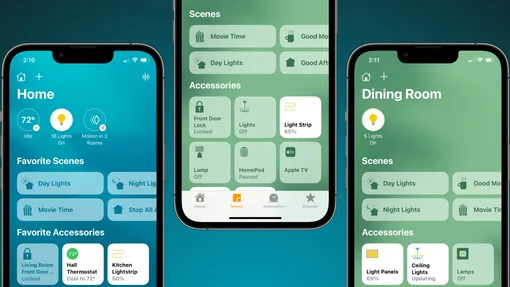
Почему это работает? Потому что при повторном добавлении приложение пересоздает все локальные настройки и сетевые соединения с нуля, отбрасывая накопившиеся ошибки.
Проверьте питание и кабель
Банально, но часто проблема в зарядке. Устройство может выглядеть работающим (горят светодиоды), но на самом деле недополучать энергию. Признак — оно периодически отключается, теряет связь или не отвечает на команды. Что делать:
- Убедитесь, что вы используете тот адаптер питания, который рекомендован производителем;
- Попробуйте другой кабель — многие кабели со временем изнашиваются, особенно если их постоянно перегибать;
- Подключите устройство к другой розетке — возможно, проблема в электрике.
Заодно проверьте, не отключена ли розетка в щитке. Устройство, которое продается без блока питания, может работать на батарейках. Попробуйте вставить новые.
Совместимость
Умный дом — это сложная сеть устройств от разных производителей. Иногда нам кажется, что одна колонка может управлять всем подряд. Но реальность сурова.
Например, умный замок с поддержкой Matter будет отлично работать с Apple Home, но его расширенные функции (геозонирование, автоматическая блокировка) останутся только в родном приложении производителя.
Такие ограничения встречаются часто. И если ваше устройство ведет себя не так, как ожидалось, внимательно перечитайте документацию или форумы. Возможно, задуманное вами действие просто не поддерживается на данной платформе. Стандарт Matter призван решить эту проблему, но пока что он покрывает лишь базовые функции.
Батарейки
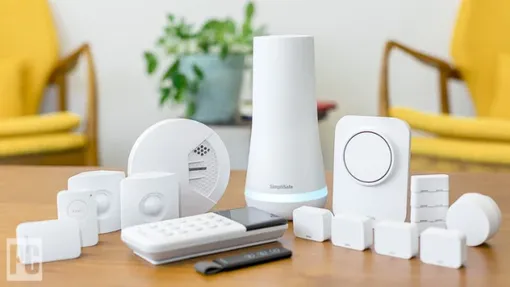
Мы сами не раз забывали проверить уровень заряда батареи, прежде чем обвинять устройство в поломке. Датчики движения, дверные контакты, пульты, а иногда и камеры — все это работает от батарей. Если элемент сел, устройство может включаться, но сразу отключаться или терять связь.
Некоторые батареи — особенно литиевые — требуют времени, чтобы «проснуться» после полной разрядки. Зарядите устройство в течение нескольких часов, прежде чем проверять его работу. В приложениях умного дома часто есть индикатор заряда батареи — не поленитесь заглянуть туда.
Подписки
Производители умного дома любят продавать не только железо, но и сервисы. Например, «Яндекс станции» воспроизводят контент только, если у тебя есть мультиподписка.
Перед покупкой стоит внимательно изучить, что входит в базовый пакет, а что — только по подписке. Иначе можно обнаружить, что ваши лампочки не будут способны даже включиться.
Wi-Fi
Если устройство постоянно теряет соединение, возможно, проблема в расположении. Большинство умных гаджетов работают в диапазоне 2,4 ГГц — он дальнобойнее, но более загружен. Диапазон 5 ГГц быстрее, но хуже проходит сквозь стены. Некоторые устройства сами выбирают сеть, некоторые требуют ручного выбора.
А если не помог ни один из этих способов — повод задуматься о покупке новых устройств или отказе от восстания роботов.
Загружаем