
Приложение «Заметки» живет на каждом iPhone с 2007 года. Долгое время оно считалось просто блокнотом для списка покупок. Но в последние годы Apple взялась за него всерьез: добавила таблицы, сканер документов, быстрые заметки, а теперь — в iOS 26 — и полноценную поддержку Markdown.
Как импортировать и экспортировать Markdown с помощью Заметок в iOS 26
Приложение «Заметки» в iOS 26 научилось работать с Markdown: импортировать .md-файлы и экспортировать заметки в этот формат. Удобно для блогеров, разработчиков и всех, кто устал копировать текст с потерей жирного шрифта и заголовков. Подробнее — в материале.
AppleInsider
Звучит страшно? На самом деле это праздник для всех, кто пишет статьи, ведет блоги или просто устал переформатировать тексты.
Что такое этот ваш Markdown и зачем он нужен?
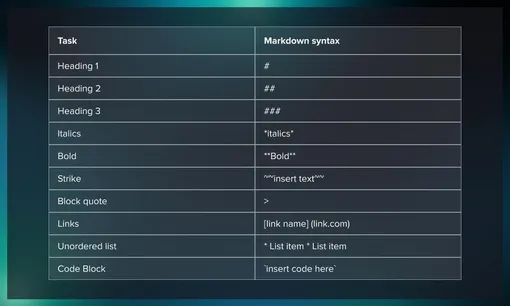
Markdown — это легковесный язык разметки, который переводчики, программисты и все, кто много печатает, используют для форматирования текста без мышки. Вместо того чтобы нажимать кнопки «Жирный» или «Заголовок», вы просто обрамляете слово звездочками: **так** — и оно становится жирным. Ставите решетку: # Заголовок — и это заголовок первого уровня. Пишете список с дефисами, и он автоматически превращается в аккуратные пункты.
Продолжение ниже
Видео
Продолжение
После этого текст легко публиковать в блогах, в системах управления контентом (например, на WordPress), в редакторах кода и даже в мессенджерах, поддерживающих разметку. По сути вам не нужно учить сложный HTML, а файл остается обычным текстом — его получит любой компьютер без специальных программ.
Импорт
Раньше, чтобы перенести Markdown-файл в «Заметки», приходилось открывать его в другом редакторе, копировать текст, вставлять, а потом вручную выравнивать форматирование. Теперь все просто:
- Находите файл в формате .md в приложении «Файлы» или в любом другом редакторе;
- Нажимаете «Поделиться» — и выбираете иконку «Заметки»;
- Подтверждаете импорт.
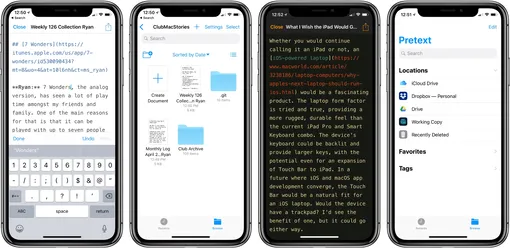
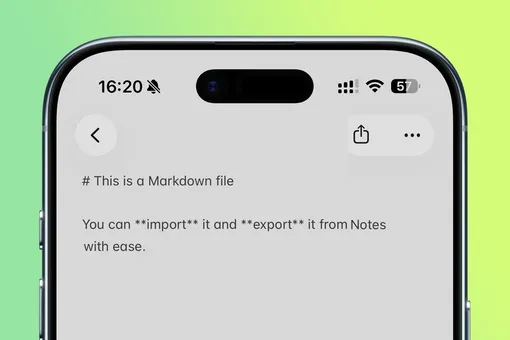
Система создаст новую заметку с тем же содержимым, причем весь Markdown останется на месте. Вы сможете редактировать его так же, как и любой другой текст в «Заметках», используя звездочки и решетки. Удобно, если вы переносите черновики статей или техническую документацию.
Экспорт
Обратный процесс тоже работает. Если вы пишете заметку в обычном текстовом поле и используете Markdown-разметку (или просто хотите экспортировать готовую заметку в этом формате), то достаточно:
- Открыть нужную заметку;
- Нажать «Поделиться»;
- Выбрать пункт «Экспорт в Markdown» (он появился именно в iOS 26).
Затем вы можете отправить полученный .md‑файл в «Файлы», в мессенджер, на почту или даже сразу опубликовать. Apple автоматически преобразует все форматирование: жирный шрифт, заголовки, списки — в правильную разметку.
Но не все идеально
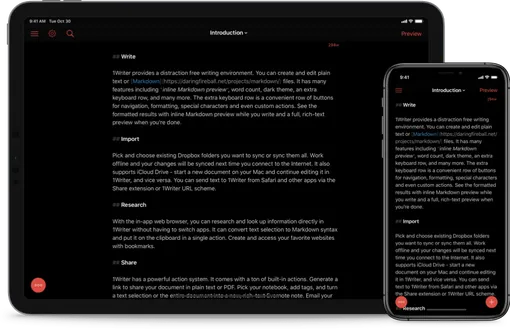
Есть у новой функции и минус, который заметят опытные пользователи. В «Заметках» нет режима предварительного просмотра (preview). Обычно в редакторах Markdown можно переключиться на вид, где вы видите не звездочки и решетки, а уже отформатированный текст: заголовки крупным шрифтом, жирный — жирным, курсив — наклонным.
В приложении от Apple такой функции нет. Вы все время видите «сырой» код. Для коротких заметок это не страшно, но если вы пишете большую статью, постоянно перепроверяя, правильно ли отображаются заголовки, отсутствие превью может напрягать.
В общем, экспериментируйте!
Загружаем