
Хотите верьте, хотите нет, но ваш домашний Wi-Fi — это прям щель, из которой поддувает. Хакеры обожают домашние сети. К счастью, защитить свой Wi-Fi можно в пять простых шагов.
Как безопасно использовать Wi‑Fi дома: 5 советов, которые стоит знать каждому
Ваш домашний Wi-Fi — это троянский конь. Через роутер к вам могут подключиться хакеры или соседи. Рассказали о 5 советах, которые помогут сохранить трафик и данные.
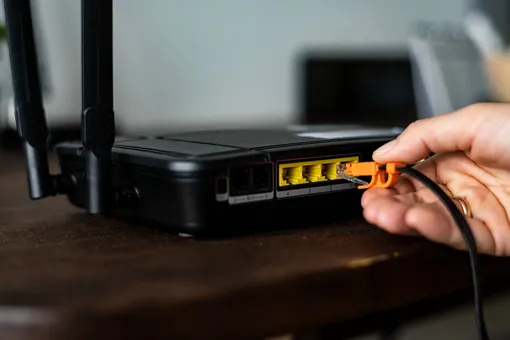
Magnific
Смените логин и пароль администратора роутера
Вы удивитесь, но большинство роутеров до сих пор по умолчанию используют логин и пароль «admin/admin» или «admin/1234».
Зайдите в настройки роутера (обычно для этого в браузере нужно ввести адрес 192.168.0.1 или 192.168.1.1 — он указан на наклейке на корпусе). Первым делом смените стандартные логин и пароль для входа в панель управления. Придумайте что-то сложное: минимум 12 символов, заглавные и строчные буквы, цифры и специальные знаки.
Продолжение ниже
Видео
Продолжение
Выберите правильное шифрование и установите сложный пароль Wi-Fi
Это основа основ. Если ваша сеть использует устаревшее шифрование типа WEP, считайте, что ее вообще нет — взломать такой пароль можно за пару минут.
В настройках безопасности найдите раздел «Wi-Fi» или «Беспроводной режим» и выберите самый современный протокол шифрования, который поддерживает ваш роутер: WPA2-PSK (AES) или, что еще лучше, WPA3. WPA3 — это актуальный стандарт, который значительно устойчивее к взлому, чем его предшественник.

Теперь о пароле для самой сети. Забудьте про «qwerty», «12345678» или свой день рождения. Пароль должен состоять не менее чем из 12 символов и содержать хаотичный набор заглавных и строчных букв, цифр и символов. Чем длиннее и бессмысленнее комбинация, тем лучше.
Включите гостевую сеть
Гениальное изобретение. Когда к вам приходят друзья и просят пароль от Wi-Fi, вы даете им доступ к гостевой сети, а не к основной. То же самое касается и ваших «умных» устройств — умных колонок, лампочек и розеток.

В настройках роутера найдите раздел «Гостевая сеть» (Guest Network), включите ее и задайте отдельное имя и пароль. Самое главное — включите опцию «Изоляция клиентов» (Client Isolation). Это не позволит гостевому устройству «видеть» другие устройства в вашей основной домашней сети.
Регулярно проверяйте список подключенных устройств
Вы знаете, сколько устройств подключено к вашему Wi-Fi прямо сейчас? Скорее всего, нет. А зря. Лишние юзеры сети — это не только ворованный трафик, но и потенциальная дыра в безопасности.

Зайдите в панель администратора роутера. Там почти всегда есть раздел «Список клиентов» или «Подключенные устройства». Периодически просматривайте этот список. Если видите незнакомое устройство — отключите его и смените пароль Wi-Fi.
Не забывайте обновлять прошивку роутера
Это, пожалуй, самый часто игнорируемый совет. Производители регулярно выпускают обновления для прошивки (firmware) роутеров, которые закрывают найденные уязвимости.
Зайдите в настройки роутера и найдите раздел «Обновление прошивки» или «Firmware Update». Часто там есть кнопка «Проверить обновления». Если она есть — нажмите и установите все, что найдется. Не лишним будет зайти на сайт производителя вашей модели и проверить наличие новых версий вручную.
Загружаем