
Рабочий стол — это первое, что мы видим при включении компьютера, и последнее, что закрываем перед сном. Неудивительно, что со временем на нем образовывается хаос из файлов «Отчет», «Отчет_Итог», «Отчет_Финал». Недавно энтузиасты даже выпустили для macOS цифровой «ковер», который можно отодвинуть мышкой и засунуть под него все раздражающие иконки.
5 простых способов почистить рабочий стол компьютера и ничего не потерять
Рабочий стол завален файлами? Пора навести порядок. Собрали для вас пять простых способов помогут очистить пространство и ничего не потерять. Читайте в материале!

Magnific
Но если вы не хотите копить мусор — разобраться с ним можно за один вечер. Вот пять способов, которые действительно работают.
Способ №1
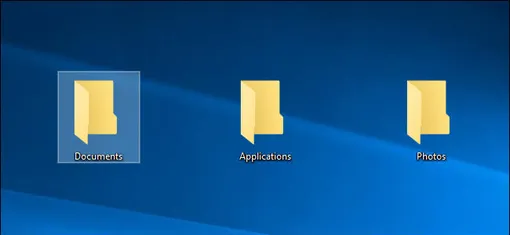
Начните с простой сортировки. Откройте рабочий стол и мысленно разделите все файлы на три категории. Первая — то, что нужно прямо сейчас: документы текущего проекта, папки с активными задачами, несколько часто используемых ярлыков. Вторая — то, что нужно, но не сегодня: старые проекты, архивы, фотографии. Третья — то, что можно удалить без сожалений: дубликаты, устаревшие версии, случайные загрузки.
Продолжение ниже
Видео
Продолжение
Не пытайтесь отсортировать все за один подход. Возьмите за правило: каждый файл, который вы не открывали больше месяца, отправляется в архив. Создайте на диске папку с понятным названием — например, «Архив 2026» — и переносите туда все, что не нужно на рабочем столе. Так как это не удаление, потерять ничего нельзя. Если сомневаетесь, оставляйте файл в архиве: через пару недель вы либо вспомните о нем, либо поймете, что он не нужен.
Способ №2

Папка «Загрузки» — главный источник беспорядка. Откройте ее и отсортируйте содержимое по дате. Все, что скачано больше трех месяцев назад и не использовалось, можно смело удалять или переносить в архив.
Затем очистите временные файлы системы. В Windows это делается через «Параметры» — «Система» — «Память» — «Временные файлы». В macOS — через «Finder» — «Переход» — «Перейти к папке» и введите ~/Library/Caches. Не трогайте системные папки, если не уверены в их назначении. Лучше удалить только то, что помечено как «Временные файлы» или «Корзина».
Способ №3

Беспорядок возвращается, если у файлов нет постоянного места. Создайте на рабочем столе несколько папок с понятными названиями: «Работа», «Личное», «Проекты», «Финансы». Внутри каждой — подпапки по темам или датам.
Главное правило: как только файл появляется на рабочем столе, он должен быть немедленно перемещен в соответствующую папку.
Способ №4

Прежде чем удалять или перемещать файлы, убедитесь, что у вас есть резервная копия. Облачные сервисы вроде Google Drive, Dropbox, OneDrive или Яндекс.Диска позволяют хранить файлы в интернете и синхронизировать их между устройствами.
Настройте автоматическую синхронизацию папки «Документы» или создайте отдельную папку для важных файлов.
Способ №5

Разовый порядок — это хорошо, но поддерживать его нужно постоянно. Настройте автоматическую очистку временных файлов: в Windows это делается через «Параметры» — «Система» — «Память» — «Очистка памяти». В macOS можно использовать встроенную утилиту «Оптимизация хранилища» или сторонние приложения вроде CleanMyMac.
Заведите привычку раз в неделю уделять десять минут рабочему столу. Удалите лишнее, переместите файлы в папки, очистите корзину. Сэкономите себе массу времени!
Загружаем