
Фотографии, видео, резервные копии, почта, данные «Сообщений» и «Заметок», содержимое iCloud Drive и даже изображения в общих альбомах постепенно съедают свободное место. Начиная с iOS 27 общие альбомы тоже учитываются в объеме хранилища, так что проблема становится еще ощутимее.
Как освободить место в iCloud: пять быстрых способов
Apple дает всего 5 ГБ в iCloud — и этого хватает ненадолго. Фото, видео, резервные копии и почта съедают место с бешеной скоростью. Разбираемся, как освободить хранилище пятью простыми способами.
Digital Trends
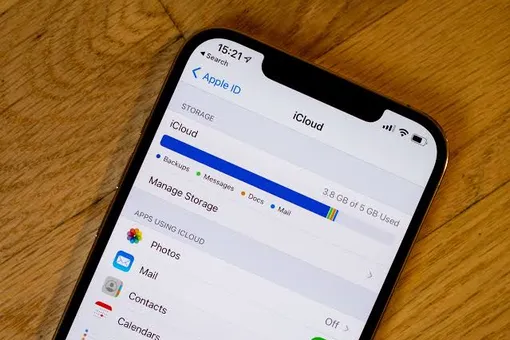
При покупке любого устройства Apple вы получаете стандартые 5 ГБ в iCloud, и заканчивается этого ненадолго.
Подписка на дополнительные гигабайты стоит дорого, а удаление данных — бесплатно. Рассказываем о пяти быстрых способах освободить хранилище.
Как проверить, что занимает место в iCloud
Первым делом стоит понять, кто именно занимает место. На iPhone или iPad откройте «Настройки» — [ваше имя] — iCloud — «Хранилище». На Mac путь немного другой: «Системные настройки» — [ваше имя] — iCloud — «Управление». Вы увидите список приложений, отсортированный по размеру.
Продолжение ниже
Видео
Продолжение
Обычно сверху оказываются «Фотографии», «Почта», «Резервные копии», «iCloud Drive» и «Сообщения». Прокрутите список вниз: возможно, там есть приложения, которыми вы давно не пользуетесь.
Пять быстрых способов освободить iCloud
Самый быстрый путь к очистке — встроенные рекомендации Apple. В том же разделе «Хранилище» нажмите «Рекомендуемые для вас варианты управления хранилищем». Система сама предложит удалить ненужное.
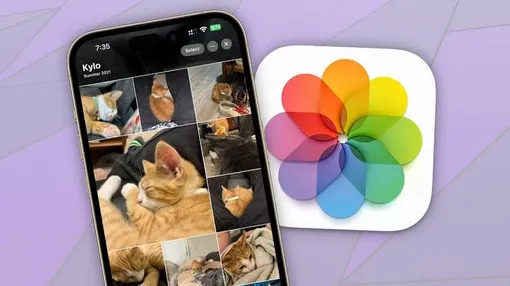
Второй способ — заняться видео: откройте «Фотографии» и просмотрите соответствующую папку. Видео занимает значительно больше места, чем снимки, поэтому удаление пары старых роликов освободит ощутимый объем.
Третий способ — настройки сообщений: измените параметр «Хранить сообщения» на 30 дней или 1 год. Устройства автоматически удалят старые сообщения и отправленные видео.
Четвертый — резервные копии: в разделе «Резервные копии» удалите копии устройств, которыми вы больше не владеете или не пользуетесь.
Пятый — отключите синхронизацию приложений, которые вам не нужны: нажмите «Показать все» рядом с пунктом «Сохранено в iCloud» и отключите лишнее.
Не забудьте про корзины
И последний важный шаг — проверьте папки «Недавно удаленные» в приложениях «Фотографии», «Почта», «iCloud Drive» и «Заметки». Файлы хранятся там около 30 дней — на случай, если вы решите восстановить случайно удаленное.
Если вы уверены, что элементы не нужны, выберите их и нажмите «Удалить», чтобы отменить задержку.
Загружаем