
Колонка может перестать подключаться к Wi-Fi, не слышать команды или, наоборот, отвечать одновременно с другими устройствами. Мы разобрались, как устранить эти неполадки.
«Умная колонка не работает»: как решить пять самых распространенных проблем
Умная колонка начала барахлить? Собрали пять самых частых проблем и решения, которые рекомендуют сами производители и опытные пользователи. Подробнее — в материале.
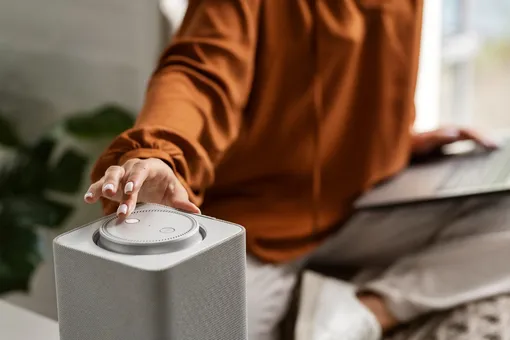
Magnific
Умные колонки от «Яндекса», Apple и «Сбера» призваны упростить жизнь, но иногда могут добавить множество неудобств.
Bluetooth не подключается или обрывается
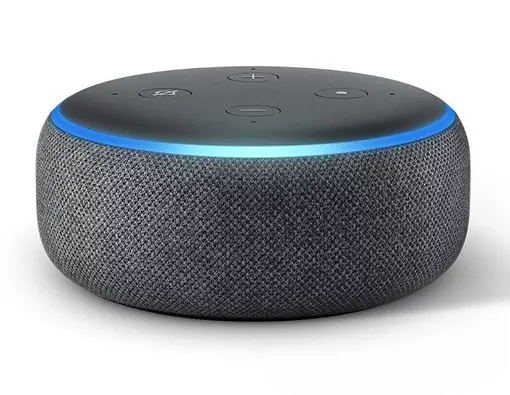
Bluetooth работает в диапазоне 2,4 ГГц, который перегружен другими устройствами, поэтому соединение может быть нестабильным. Объясним на примере зарубежного, но очень популярного гаджета: Amazon для колонок Echo советует проверить обновления (скажите «Проверить наличие обновлений программного обеспечения» рядом с устройством), переместить колонку подальше от потенциальных помех вроде микроволновки и удалить сопряженные устройства, а затем подключить их заново.
Продолжение ниже
Видео
Продолжение
Google для Home и Nest рекомендует убедиться, что Bluetooth включен на телефоне и он не подключен к другим устройствам. Для настройки Apple HomePod необходим iPhone или iPad. Простая перезагрузка устройств тоже часто помогает, но стоит проверить и аппаратные неисправности — например, достаточно ли заряда или правильно ли подключено питание.
Колонка не подключается к Wi-Fi
Wi-Fi для умной колонки критически важен, но множество устройств в доме создают помехи. Начните с перезагрузки колонки и роутера, а также проверьте соединение с другого устройства. Пользователю следует уточнить, поддерживает ли роутер диапазоны 2,4 и 5 ГГц — при необходимости попробовать другую частоту.
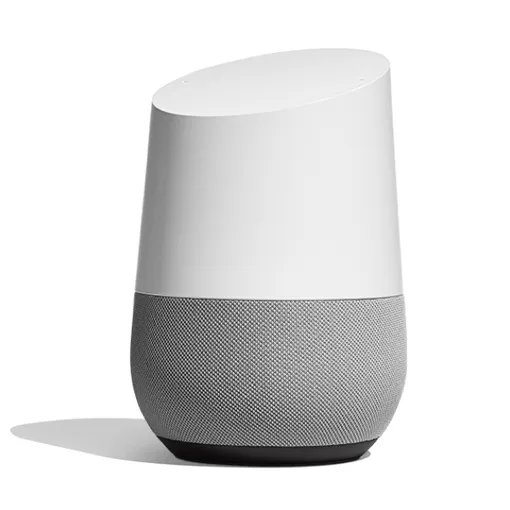
Google рекомендует проверить надежность подключения всех кабелей или обратиться к провайдеру. Apple советует убедиться, что все устройства подключены к одной сети, а HomePod находится рядом с роутером или точкой доступа.
Колонка не слышит команды
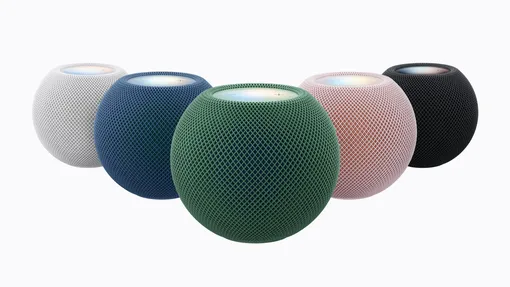
Если ассистент не реагирует на «Привет, Siri», начните с перезагрузки колонки, телефона и планшета. Apple рекомендует проверить, что функция «Распознать мой голос» включена только для одной учетной записи, если у вас несколько устройств, или сбросить ее: «Дополнительно» (три точки) — «Настройки Home» — [ваше имя] — «Распознать мой голос» — включить и выключить.
Для «Алисы» — все тоже несложно. Проверьте, включены ли микрофоны, не активен ли режим «Не беспокоить» и работает ли интернет — при необходимости перезагрузите колонку.
Слишком много колонок отвечают одновременно
Когда в доме несколько умных колонок, они могут реагировать на одну и ту же команду. На некоторых колонках Google Home можно настроить чувствительность микрофона: приложение Google Home — выберите колонку — «Настройки» — «Аудио» — «Чувствительность Hey Google» и отрегулируйте ползунок. Также можно отключить микрофон или ассистента на определенных устройствах. У некоторых колонок Google Nest есть физический переключатель микрофона, а для HomePod потребуется отключить Siri в приложении «Дом»: выберите HomePod — «Настройки» — «Слушать "Siri" или "Привет, Siri"».
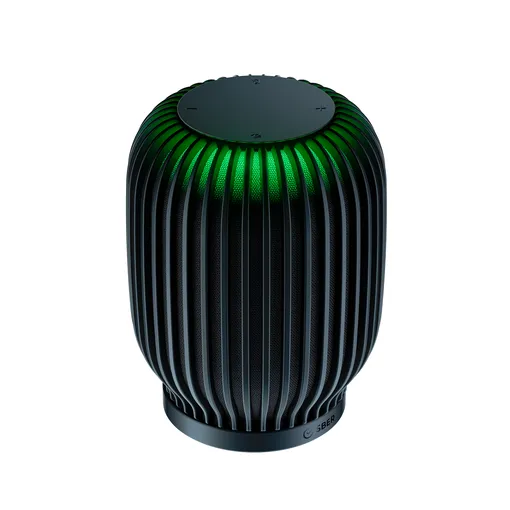
А что со «Сбером»? Если на команду «Салют» в одной квартире откликаются сразу несколько умных колонок Sber, обычно это происходит из-за разных аккаунтов Сбер ID, разных сетей Wi-Fi или сбоя в синхронизации по локальной сети. В штатном режиме устройства в одном доме «договариваются» между собой, и отвечает только та колонка, которая услышала вас громче.
Колонка слишком много говорит
Некоторые ассистенты любят подтверждать каждую команду. У Amazon Alexa есть «Краткий режим», который сокращает ответы: приложение Alexa — «Дополнительно» — «Настройки» — «Голосовые ответы» — «Краткий режим».
Для HomePod и Google Home есть обходной путь: поместите колонку и управляемые устройства в одну комнату в настройках умного дома (для Apple: [устройство] — «Настройки» — «Комната»; для Google: «Дом» — [комната] — выберите устройства). Тогда при управлении устройствами в этой комнате колонка будет издавать звуковой сигнал вместо голосового подтверждения.
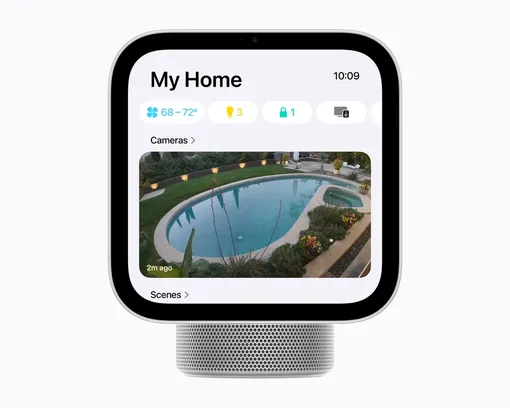
Если колонка с Алисой слишком много говорит, уменьшить ее болтливость можно через настройки приложения и расположение устройства. Сначала откройте приложение «Дом с Алисой», перейдите в Настройки — Ассистент — Естественность речи и отключите «Непрерывный диалог», чтобы колонка не продолжала слушать и отвечать без повторного обращения по имени.
Загружаем