
Обычно его называют социальной сетью, но это не совсем так. «Пинтерест» — скорее огромная библиотека изображений, хотя там можно найти и видео. Работает это как визуальный поисковик, своего рода «Google в картинках». Пользоваться можно как через браузер на компьютере, так и через удобное приложение на смартфоне.
Идеи в кармане: что такое «Пинтерест» и как им пользоваться — гайд для начинающих
Рецепт идеального пирога, выкройка трендовой юбки, маршруты и локации для будущей поездки — раньше для всего этого нужны были тонны журналов, папка с вырезками и очень много места. Сегодня все это можно собрать в одном месте на виртуальных «досках» — и это не фантастика, а реальная работа сервиса «Пинтерест». Если вы слышали это название, но все еще не понимаете, зачем он нужен и как им пользоваться — мы подготовили подробный гайд для первого знакомства с этой библиотекой визуальных (и не только) идей. Это проще, чем кажется!

pinterest.com
Что такое «Пинтерест»?
Ежемесячная аудитория Pinterest — это около 600 миллионов активных пользователей.
Платформа служит для обмена и поиска визуального вдохновения — будь то идеи для ремонта, кулинарные шедевры, хитрости рукоделия... и примерно еще что угодно. Зачастую люди открывают «Пинтерест» не просто полистать, а с конкретной и одновременно размытой целью: «хочу новый шкаф, но еще не знаю какой». И здесь начинается магия: листая подборки, пользователь постепенно формирует свое видение и приближается к реальной покупке. В этом и заключается главное отличие «Пинтереста» от других платформ: сюда приходят не за лайками и общением, а за идеями и вдохновением.

Как работает «Пинтерест»?
Все, что публикуют и сохраняют пользователи «Пинтереста» называют «пинами» — от английского слова pin, что в переводе означает «приколоть». Представьте себе огромную пробковую доску, на которой вместо хаотичных заметок и фотографий — аккуратные ряды с рецептами идеального борща, схемами для вязания и идеями для ремонта. Так и устроены «доски» — главный рабочий инструмент пользователя.
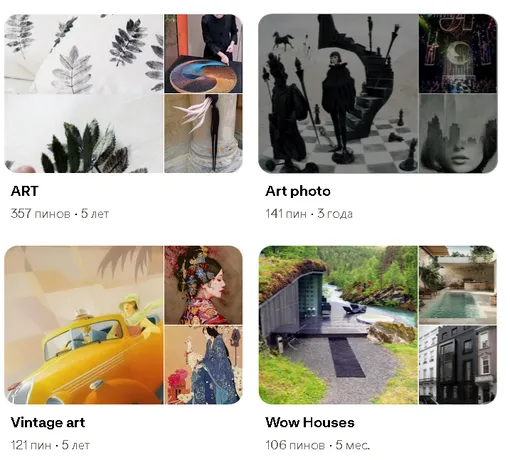
Набор тематических досок
Чтобы лента идей не иссякала, люди могут подписываться не только друг на друга, но и на конкретные доски, которые им понравились. Например, можно напрочь игнорировать все другие увлечения соседа по даче, но очень внимательно следить за его коллекцией «Лайфхаки против кротов». Из этого конструктора — ваших подписок и интересов — алгоритм собирает вашу главную ленту, в которую подбрасывает как уже полюбившийся контент, так и новые находки.
Некоторые пины — это не просто красивые картинки, нередко к ним прикреплена ссылка на источник. Неважно, нашли ли вы уникальную схему утренней зарядки или невероятный дизайн свитера — все справедливо захотят узнать, откуда ноги (и нитки) растут. Эстетичное фото не просто вдохновляет, но и дает возможность повторить, подобрать, купить.
Как начать пользоваться «Пинтерестом»: пошаговый гайд
Берем вас за ручку и проводим через все необходимые этапы. Несколько шагов, и через 15 минут у вас уже будет первая наполненная идеями доска!
Шаг 1: Регистрация — создаем свой аккаунт
-
Откройте сайт Pinterest.com или скачайте официальное приложение.
-
Нажмите «Регистрация» — вы увидите кнопку в правом верхнем углу сайта или в центре экрана приложения.
-
Выберите удобный способ регистрации — через электронную почту (это проще всего) или с помощью аккаунтов Google или Apple (если не хотите запоминать новый пароль).
-
Заполните минимум данных — электронную почту (она же будет логином для входа), пароль и ваш возраст (нужен для настройки контента).
-
Подтвердите свой email, если это нужно. На указанный вами адрес электронной почты придет письмо со ссылкой для подтверждения регистрации — просто перейдите по ней.

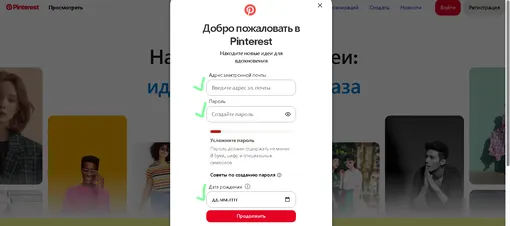
Шаг 2: Знакомство — помогаем «Пинтересту» понять ваши интересы
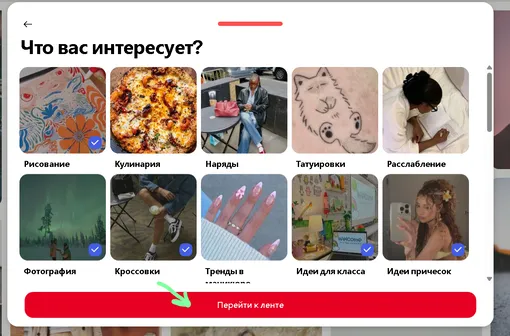
Сразу после регистрации сервис покажет вам несколько экранов с выбором тем. Это самый важный этап для хорошего старта!
-
Вам будут предложены категории: дизайн интерьера, рецепты, путешествия, мода, садоводство, рукоделие и множество других. Выбирайте, что нравится!
-
Отмечайте только те темы, которые вас действительно интересуют. После выбора сервис похвалит вас словом «Отлично!» и откроет главную страницу.
Шаг 3: Пробный полет — изучаем главный экран
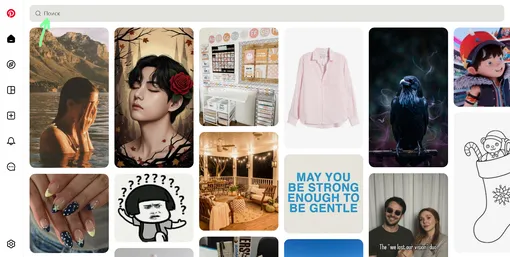
Картинок будет много — не пугайтесь. Главная страница (или «лента») — это просто поток идей, подобранных специально для вас на основе тех тем, которые вы выбрали (см. «Шаг 2»).
-
Просто посмотрите. Прокрутите ленту вниз — картинки, которые вам понравятся, и есть контент для ваших будущих досок.
-
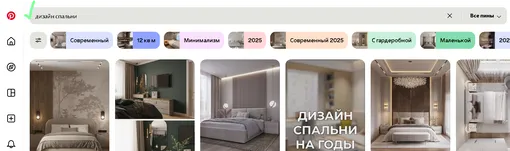
Попробуйте поиск. Вверху есть строка поиска — вбейте туда что-то просто, скажем, «дизайн спальни» или «книги на английском». Вы увидите, как «Пинтерест» превращается в визуальную поисковую систему.
Шаг 4: Первое сохранение — как «приколоть» картинку и создать пин
-
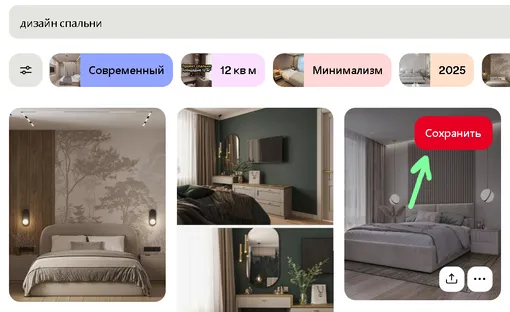
Найдите понравившуюся картинку в ленте или через поиск.
-
Наведите на нее курсор (на компьютере) или нажмите на нее (в приложении).
-
Нажмите кнопку «Сохранить» — значок в виде булавки или надпись.
-
Сервис спросит «Куда сохранить?», а так как у вас еще нет своих досок, он предложит создать новую. Охотно соглашаемся и нажимаем кнопку «Создать доску».
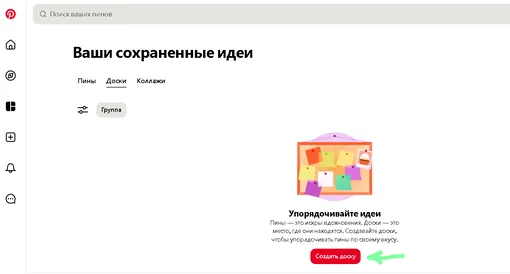
Второй способ создать доску — перейти в профиль по значку в правом верхнем углу экрана
Шаг 6: Создание первой доски — вашего тематического альбома
Теперь вы автоматически перешли к созданию своей первой виртуальной доски идей.
-
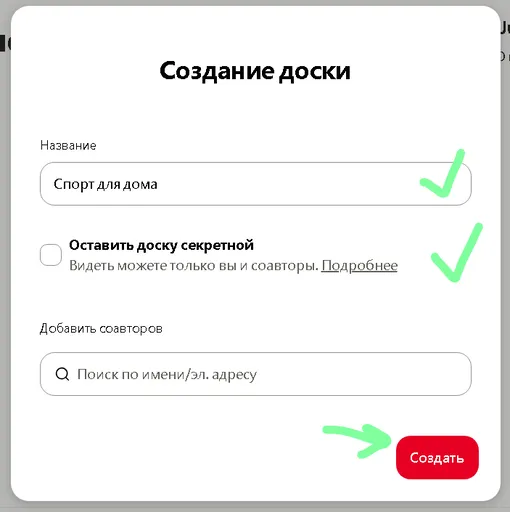
Придумайте название — лучше, если оно будет простым и отражающим тему. Например: «Простые завтраки», «Книги», «Идеи ремонта».
-
Если хотите, вы можете настроить приватность доски — рядом с названием будет переключатель. По умолчанию доску будут видеть другие пользователи, но вы можете сделать ее секретной и она будет доступна только вам. Идеально для подборки подарков!
-
Нажмите «Создать» и все! Ваша первая доска готова, картинка, которую вы только что нашли, уже в нее сохранена.
-
Готово, вы великолепны!
Теперь, находя новые идеи, нажимайте и выбирайте созданную доску из списка. Вы можете создать несколько досок и сортировать свои ценные находки по темам.
Небольшой совет: первые несколько дней пользуйтесь «Пинтерестом» как визуальным поисковиком: ищите, смотрите, сохраняйте то, что нравится. Вы быстро втянетесь и поймете логику. Удачи в сборе первого альбома для вдохновения!