
Куки, капча, домен, бэкап, кэш — это лишь малая часть из всех существующих интернет-терминов, знание которых помогает продвинутым пользователям выжимать максимум из Сети. Простым же людям, предпочитающим использовать Интернет для поиска ответов на интересующие вопросы и проверки соцсетей, достаточно знать всего два из них — первый и последний. И знать, как очистить кэш и что такое куки.
Три загадочные буквы: что такое кэш и как его очистить
Главный лайфхак, который должен запомнить каждый интернет-пользователь: если веб-сайт не загружается должным образом, просто очистите кэш. Это действительно работает! Но почему? И что вообще подразумевается под этими тремя буквами: «кэш»? Сейчас все популярно объясним и наглядно продемонстрируем, как очистить кэш браузера.

Unsplash
Содержание
Что такое кэш
Кэш — это специальное хранилище часто используемых данных на вашем компьютере: там могут быть изображения, шрифты и множество других технических функций. Без него браузер работал бы намного медленнее, потому что каждый открытый вами сайт требовал бы повторной загрузки тонны файлов.
Возьмем, к примеру, страничку, на которой вы сейчас находитесь. В левом верхнем углу на черном рубрикаторе есть логотип TechInsider. Если вы перейдете на какую-нибудь другую статью на нашем сайте или на домашнюю его страницу, там все еще будет логотип — он сохранен в вашем кэше, поэтому на его загрузку браузер не тратит лишних усилий.
Но несмотря на то, что кэш улучшает и ускоряет работу браузера, иногда он может стать причиной проблем с загрузкой определенных сайтов. Дело в том, что кэшированная версия сайта, то есть сохраненная, может устареть. Исправить ситуацию можно одним простым способом — сбросом кэша.
Продолжение ниже
Видео
Продолжение
Чем куки отличаются от кэша
Каждый раз, когда вы заходите на какую-либо страницу в интернете, снизу вам выскакивает предложение «принять cookies». С английского языка это слово переводится как «печенье», но это за файлы с таким вкусным названием и чем они отличаются кэша?
- Кэш — это хранилище файлов, загруженных непосредственно с посещаемых вами веб-сайтов. Кэш абсолютно идентичен у всех посетителей конкретных сайтов.
- Файлы cookie, в отличие от кэша, хранят данные непосредственно о вас и о том, чем вы занимались в Интернете. Если вы когда-либо заходили в какой-то маркетплейс и добавляли в корзину кучу товаров, то при следующем посещении сайта эти товары все еще будут храниться в вашей корзине. Куки также запоминают, на каких сайтах вы входили в систему — и каждый раз, когда вы чистите эти файлы, данные о вашей учетной записи будут стираться, и вам придется заново вводить логин и пароль. А вот очистка кэша ни на что из этого не повлияет.

Кэш и куки — понятия похожие, но все-таки разные. Лучше чистить кэш браузера почаще, а принимать файлы куки — внимательнее
Для чего нужно очищать кэш в браузере
Раз он такой полезный, зачем очищать кэш? Трафик экономится, страницы открываются быстрее. Но иногда он все-таки мешается.
Если сайт обновился, а у вас в кэше застряла старая версия, вы увидите, как верстка плывет, кнопки не нажимаются, картинка лезет на текст. Поддержка любого браузера в таких случаях советует почистить кэш. И это работает.
А еще есть вопрос безопасности. Если компьютер не ваш личный (на работе, в библиотеке), кэш и куки могут сдать ваши посещения и даже пустить следующего пользователя в ваш аккаунт. Поэтому на общественных устройствах — только приватный режим и обязательная очистка кэша сразу после сеанса.
И банальное, но немаловажное: так как кэш хранится в памяти устройства, он эту память занимает. На ноутбуке с маленьким SSD кэш иногда отъедает по 10–20 гигабайт. Чистим.
Как часто нужно чистить кэш и куки
Каждый день лезть в настройки не стоит — только замедлите себе работу, потому что браузер будет заново качать все подряд. Обычному человеку без паранойи хватает профилактики раз в пару месяцев. Если вы постоянно тусите в веб-приложениях или админках сайтов, можно раз в месяц — там от устаревших скриптов больше проблем.
С файлами куки аккуратнее. Сотрете — вылетите из всех почт, соцсетей, магазинов и будете полдня вводить пароли. Советуем настроить браузер на блокировку сторонних куки (тех, что от рекламных сетей), а основные не трогать без необходимости. Целиком чистить куки стоит раз в месяц. Ну, или, если компьютер не ваш, — то сразу после сессии.

Не злитесь на свой компьютер. Дело может быть не в нем. Очистите кэш!
Как понять, что пора чистить кэш
Когда это произойдет, сигналы будут. Когда из горы мусора покажется рука значка браузера с белым флажком. Шутка. Вот на что можно ориентироваться:
- Страница выглядит поломанной: все съехало, кнопки не реагируют, хотя на телефоне тот же сайт нормальный. Почти наверняка дело в старых файлах в кэше.
- Знакомый сайт бесконечно грузится или выдает ошибку «Не найдено», хотя интернет есть. Браузер, скорее всего, помнит устаревший адрес страницы. Сбросите кэш — заработает.
- Вводите верный пароль, а вас выбрасывает обратно на логин. Сессионная кука протухла или повредилась. Просто удалите куки для этого конкретного сайта, не трогая остальные.
- Браузер сам по себе стал медленным: вкладки открываются с задержкой, интерфейс тупит. Загляните в настройки, сколько весит кэш. Скорее всего, после чистки и место освободится, и скорость вернётся.
- Ну и когда техподдержка любого сервиса пишет: «Очистите кэш и куки». Многие думают, что это отписка, а на деле это реально помогает в половине случаев.
Не нужно доводить до фанатизма: раз в месяц-два прошлись по настройкам — и хватит. После использования чужого компьютера чистите без раздумий. Если какой-то сайт чудит — начните с него. Если не убираться неделями, работать в мусоре становится невозможно. Но и драить до блеска каждый день браузер ни к чему.
Как почистить кэш
Если какой-либо из наиболее посещаемых вами сайтов перестал грузиться, пришло время почистить кэш! В зависимости от того, каким браузером вы пользуетесь, действия могут незначительно отличаться. Но в любом случае — это очень простой процесс.
Как очистить кэш в Google Chrome
Очистить кэш в Google Chrome можно тремя способами: традиционным, быстрым и избирательным.
Как очистить кэш в Google Chrome через главное меню
- Справа от адресной строки браузера нажмите на кнопку «Подробнее».
- Выберите пункт «Удалить данные о работе в браузере». Вы будете перенаправлены на всплывшее окно с настройками Google Chrome.
- Укажите временной диапазон и нажмите галочки рядом с теми пунктами, которые вы хотели бы удалить. Затем останется лишь нажать на кнопку «Удалить данные».
Как очистить кэш в Google Chrome горячими клавишами
Просто нажмите сочетание Ctrl + Shift + Del (на Windows) или Cmd + Shift + Del (на Mac) — сразу откроется окно очистки. Во всплывшем окне укажите временной диапазон «Все время». Отметьте галочкой «Кэшированные изображения и другие файлы» (остальные галочки снимите, если не хотите удалять историю и куки). Нажмите «Удалить данные».
Как очистить кэш только для проблемного сайта в Google Chrome
- Откройте инструменты разработчика клавишей F12 (или через меню с тремя точками, затем «Дополнительные инструменты» и «Инструменты разработчика»).
- Зажмите и не отпускайте кнопку обновления страницы слева от адресной строки.
- В выпавшем меню выберите «Очистка кэша и полная перезагрузка».
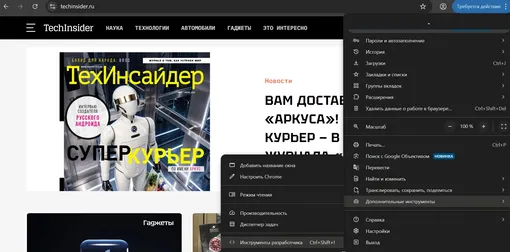
Как очистить кэш в Google Chrome
Как очистить кэш в Яндекс.Браузере
Тут очистить кэш определенного сайта не выйдет. Вариантов всего два: через меню и с помощью горячих клавиш.
Как чистить кэш в Яндекс.Браузере через меню
-
В верхнем правом углу найдите значок с тремя горизонтальными полосками (≡), нажмите на него и наведите на строку «История».
-
В выплывшем меню нажмите на «Очистить историю».
-
В списке выберите период для удаления кэша и отключите остальные опции, если это нужно. Здесь же можно и очистить файлы куки.
-
Нажмите «Очистить».
Чистка кэша в Яндекс.Браузере с помощью горячих клавиш
Нажмите Ctrl + Shift + Del (Windows) или Cmd + Shift + Del (Mac). Откроется то же окно очистки.
Как очистить кэш в Safari
В яблочном браузере есть интересная функция чистки кэша. Оказывается, можно очистить кэш в Safari без удаления истории!
Как очистить кэш в Safari через меню
- В строке меню вашего ноутбука или смартфона выберите «История» (значок раскрытой книги), а затем «Очистить историю».
- В появившемся окне установите временной период (для очистки кэша следует выбрать «Всю историю»).
- Нажмите «Очистить историю».
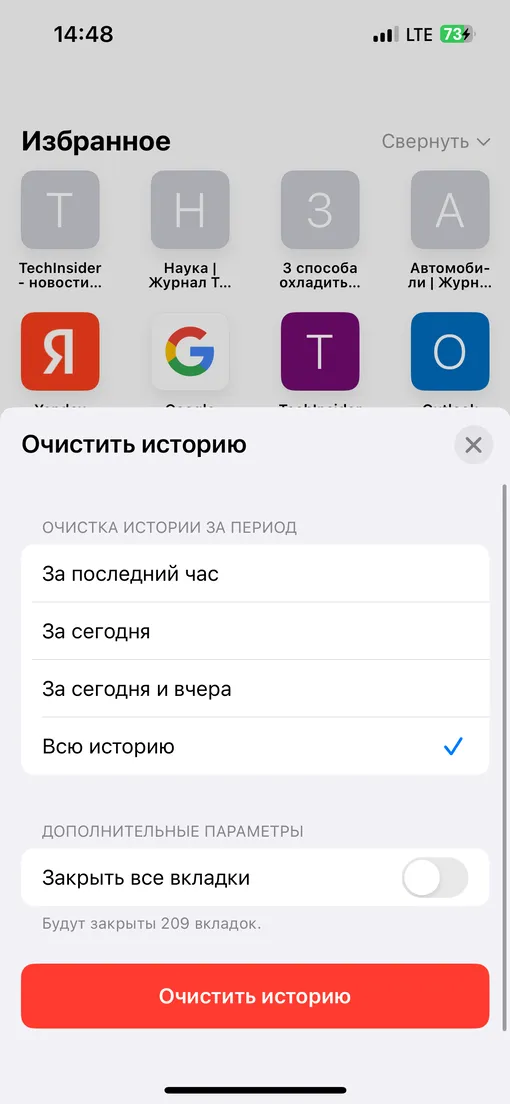
Как удалить кэш в Safari без стирания истории
В верхней строке меню нажмите «Разработка» (если этого пункта нет, зайдите в Safari — «Настройки» — «Дополнения» и поставьте галочку «Показывать меню "Разработка" в строке меню»).
Выберите «Очистить кэши». Все, кэш сброшен, история не задета. Альтернативная комбинация Option + Cmd + E сделает то же самое.
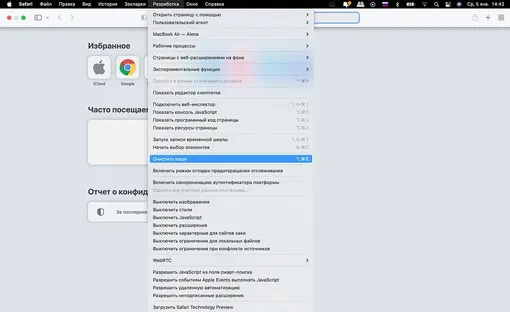
Как очистить кэш в Safari
Как очистить кэш в Microsoft Edge
Здесь работает комбинация клавиш Ctrl + Shift + Del: она выбросит вас в меню для стирания кэша. Или по-старинке.
- В строке меню в правом верхнем углу найдите значок (...).
- Выберите «Журнал», а затем нажмите на значок в виде мусорного ведра.
- В появившемся всплывающем окне выберите типы данных просмотра, которые вы хотите очистить, и желаемый временной диапазон, а затем нажмите «Удалить сейчас».
Как очистить кэш в Firefox
В лисичкином браузере можно очистить кэш двумя способами — через настройки приватности или с помощью истории.
Как очистить кэш в Firefox через настройки приватности
- В строке меню окна браузера нажмите на значок (≡), а затем выберите «Настройки».
- В открывшемся окне в меню слева найдите пункт «Приватность и защита».
- Прокрутите вниз до раздела «Куки и данные сайтов» и нажмите на кнопку «Удалить данные».
- В появившемся окне отмените выбор файлов cookie и данных сайта (если вы не хотите очистить их), а затем нажмите «Удалить».
Очистка кэша Firefox через историю
- Нажмите Ctrl + Shift + Del (или через меню: «История», затем «Удалить недавнюю историю»).
- В выпадающем списке «Временной диапазон для удаления» выберите «Все».
- Раскройте стрелку «Подробности», оставьте галочку только на «Кэш» и нажмите «Удалить сейчас».
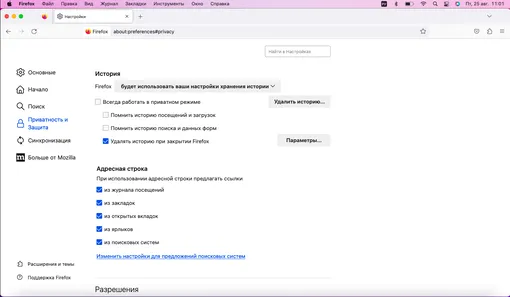
Как очистить кэш в браузере Firefox
Что будет, если не чистить кэш
Некоторые годами не заглядывают в настройки, и поначалу все работает нормально. Браузеры и сами умеют следить за объемом кэша: когда место заканчивается, старые файлы потихоньку вытесняются новыми. Но у этого самоочищения есть предел, и со временем накапливаются побочные эффекты.
Браузер начинает тупить, причем не из-за слабого интернета, а сам по себе. Кэш состоит из тысяч, а то и десятков тысяч мелких файлов, и когда их скапливается слишком много, поиск нужной копии среди этой кучи затрудняется. Особенно хорошо это чувствуется на ноутбуках-старичках с медленным жестким диском или когда диск забит под завязку. Простая очистка в таких случаях нередко возвращает браузеру былую резвость, и разница ощущается сразу.
А еще кэш незаметно съедает место. Производители браузеров вроде бы ограничивают его размер несколькими гигабайтами, но у активных пользователей цифра может доходить до 10–20 ГБ. Для ноутбука с SSD на 128 ГБ это уже чувствительная потеря, и система начинает сигнализировать о нехватке места, хотя вроде бы никаких тяжелых файлов вы не держите.

Очистить кэш просто!
Даже если браузер периодически подчищает старые записи, он не отличает устаревший скрипт от актуального. Вы можете неделями или месяцами видеть старую верстку или неработающие кнопки, пока вручную не сбросите кэш. Разработчики сайта уже все обновили, а ваш браузер продолжает цепляться за прошлое.
Не стоит забывать и про безопасность на чужих устройствах. Если вы хоть раз зашли в соцсети или почту с библиотечного компьютера и просто закрыли вкладку, следующий посетитель может увидеть фрагменты страниц или даже восстановить сессию. Именно поэтому на общих машинах советуют не просто закрывать браузер, а принудительно чистить все после себя.
Наконец, есть риск застрять на уязвимой версии. Бывает, что в старой копии какого-нибудь JavaScript-файла остается дыра, которую уже научились эксплуатировать. Пока вы не обновите кэш, браузер будет использовать этот уязвимый скрипт, даже если сам сайт давно исправлен. Это достаточно редкая, но реальная история — именно поэтому техподдержка банков и платежных систем настойчиво просит чистить кэш при любых подозрениях на неладное.
Не чистить кэш — не смертельно. Но регулярная профилактика убирает проблемы до того, как они начнут раздражать.
Загружаем